
Começando
Usuários e acessos
Cada pessoa entra no MetaRural com o próprio e-mail e senha ou com a conta Google desse mesmo e-mail. O que ela vê depende do papel dela e das fazendas a que tem acesso. Novos usuários entram por convite.
A tela de usuários
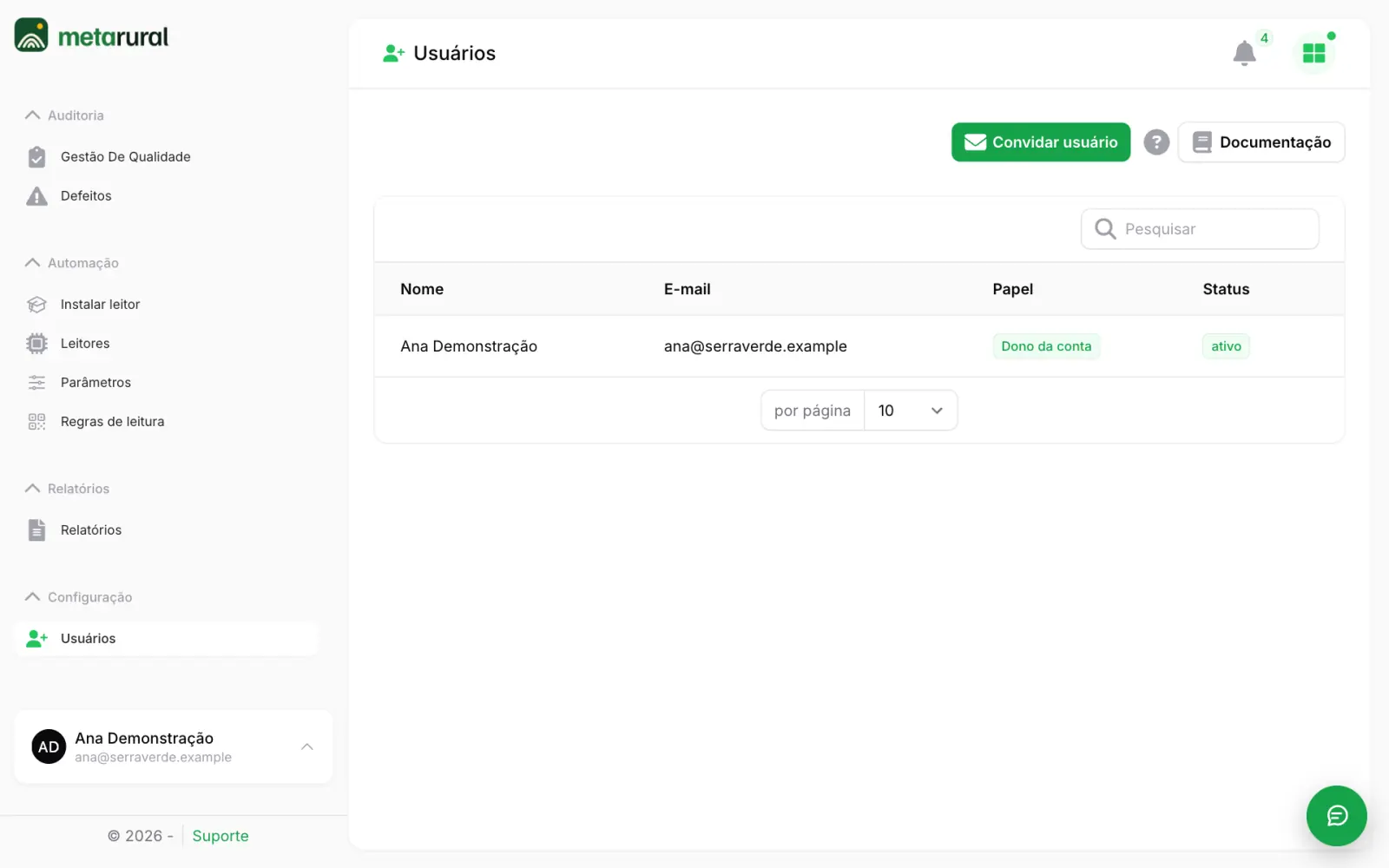
Fica em Configuração > Usuários, no painel Produção. Se o plano da fazenda não tem a Produção, abra pelo item Usuários do seletor de painéis. Só o Dono da conta e quem tem o papel Administrador conseguem abrir esta tela.
A lista mostra as pessoas com acesso à fazenda em que você está, com Nome, E-mail, Papel e situação. Convites ainda não aceitos não aparecem nessa lista.
Papéis
O papel é escolhido no convite e define o que a pessoa pode fazer. Os papéis são prontos: não há tela para criar papéis nem para ajustar permissões.
| Papel | Painéis | Cadastros e lançamentos da Produção | Gerencia usuários |
|---|---|---|---|
| Dono da conta | Produção, Pecuária, Dep. Pessoal, Estoque, Financeiro e Assinatura | Ver, criar, alterar e excluir | Sim |
| Administrador | Produção, Pecuária, Dep. Pessoal, Estoque, Financeiro e Assinatura | Ver, criar e alterar | Sim |
| Operador | Só Produção | Ver, criar e alterar | Não |
| Usuário | Só Produção | Só ver | Não |
| Equipe da Pecuária (sem valores) | Só Pecuária | Não acessa | Não |
Cada painel só aparece se estiver no plano da fazenda. Veja Assinatura e pagamento.
No painel, o Usuário não vê as ações que gravam, como Inativar, Ativar, Menu > Calcular, Menu > Replicar e Apontar com IA. No app de campo, ele só consulta: nada do que apontar entra no sistema.
A Equipe da Pecuária lança tudo do dia a dia do rebanho, mas não vê preços nem custos, não registra nem desfaz venda e não exclui animal. No app de campo, ela só vê o foco Pecuária. Veja Equipe da Pecuária.
Dono da conta é o papel de quem criou a conta. Ele não pode ser escolhido no convite e vê todas as fazendas da empresa. Os demais papéis veem só as fazendas para as quais foram convidados.
O papel é um só para toda a conta. Se a pessoa tem acesso a mais de uma fazenda, alterar o papel dela muda o acesso em todas.
Convidar uma pessoa
O convite dá acesso à fazenda em que você está no momento. Confira a fazenda antes de enviar.
- Abra Configuração > Usuários.
- Clique em Convidar usuário.
- Informe o E-mail e escolha o Papel: Administrador, Usuário, Operador ou Equipe da Pecuária (sem valores).
- Confirme. O convite é enviado por e-mail e vale por 7 dias.
Regras aplicadas ao convite:
- Se a pessoa já tem acesso à fazenda, o sistema avisa e não cria o convite.
- E-mails da equipe MetaRural não podem ser convidados por clientes.
- Se o e-mail não puder ser enviado, o sistema mostra o link do convite na tela para você repassar à pessoa.
Para dar acesso a mais uma fazenda, entre nessa fazenda e convide a pessoa pelo mesmo e-mail.
Aceitar um convite
Abra o link recebido. O caminho depende de você já ter usuário nessa empresa.
Se você ainda não tem usuário
- Confira o e-mail, que já vem preenchido e não pode ser alterado.
- Preencha Nome Completo, Senha (mínimo de 8 caracteres) e Confirmar Senha.
- Clique em Criar Conta e Aceitar Convite. Você já entra no sistema, na fazenda do convite.
Se você já tem usuário
- Informe sua senha. O e-mail já vem preenchido.
- Clique em Fazer Login e Aceitar Convite.
Nesse caso você ganha acesso à nova fazenda e mantém o papel que já tinha, mesmo que o convite indique outro. Para mudar, peça a alteração do papel depois de aceitar.
Convite expirado ou inválido
- Convite Expirado: passou o prazo de 7 dias. O botão Solicitar Novo Convite abre um e-mail para quem convidou você.
- Convite Inválido: o convite não vale mais, por exemplo porque já foi usado. O botão Entrar em Contato abre um e-mail para quem convidou você.
Para enviar outro convite, basta repetir o passo a passo de convidar.
Alterar papel ou remover acesso
Em Configuração > Usuários, cada linha da lista tem duas ações:
- Alterar papel: escolha o novo papel e confirme.
- Remover da fazenda: tira o acesso da pessoa à fazenda atual, depois de uma confirmação. O acesso a outras fazendas continua.
Essas ações não aparecem para o Dono da conta nem para o seu próprio usuário.
Entrar com Google
O botão Entrar com Google aparece na tela de login do painel, na página Entrar do site e no app. A página Entrar pede a empresa antes; no app, vale a empresa já ativada no aparelho.
- Clique em Entrar com Google.
- Escolha a conta Google com o mesmo e-mail do seu usuário na empresa.
O login com Google não cria usuário: a pessoa precisa já ter sido convidada para aquela empresa. Se o e-mail não tiver usuário nela, o sistema avisa e não dá acesso. O mesmo vale para usuário inativo e para conta Google com e-mail não confirmado. Com a assinatura bloqueada, os painéis continuam indisponíveis e mostram a tela de bloqueio.
A senha continua valendo: você pode entrar das duas formas. Quem precisa trocar a senha criada por outra pessoa entra com o Google sem passar por essa troca, mas ela continua sendo pedida no próximo login com senha.
Na primeira entrada, a conta Google fica ligada ao seu usuário. Depois disso, só essa conta Google entra, mesmo se você trocar o e-mail. Para ligar uma conta Google com outro e-mail ou desligar o login com Google, use Meu perfil.
No app, se a sessão expirou, entre com a mesma conta de antes, porque os registros guardados no aparelho pertencem a ela.
Meu perfil
Cada pessoa cuida dos próprios dados em Menu do usuário > Meu perfil, em qualquer painel: nome, telefone, foto, e-mail, senha, conta Google, aparelhos conectados e preferências. Veja Meu perfil.
Senha
Primeiro acesso com senha criada por outra pessoa
Quando a senha foi criada para você, como em uma conta implantada por um representante, o sistema pede uma senha nova logo depois do primeiro login:
- Informe e-mail e senha atual na tela de login e clique em Entrar.
- Na tela Crie sua senha, preencha Nova senha e Confirmação da senha.
- Marque a confirmação e clique em Salvar senha e entrar.
A nova senha precisa ter:
- pelo menos 8 caracteres;
- uma letra minúscula e uma maiúscula;
- um número;
- um caractere especial entre
@ $ ! % * ? &. Outros caracteres especiais não são aceitos.
A troca só acontece se a senha atual estiver certa.
Quero trocar a senha
Abra o Menu do usuário > Meu perfil, clique em Trocar senha, informe a senha atual e a nova. Veja Meu perfil.
Esqueci a senha
Não há um link para receber outra senha por e-mail: a tela de login mostra Esqueceu a senha? Use o Google ou escreva para contato@metarural.com.br. Se o seu e-mail tiver conta Google, use Entrar com Google e, em Meu perfil, clique em Confirmar com Google e depois em Trocar senha. Se não tiver, escreva para contato@metarural.com.br.
Quando o acesso é negado
- Usuário inativo não entra em nenhum painel. A tela de login mostra "Verifique suas credenciais".
- Usuário e Operador não têm acesso aos painéis Pecuária, Dep. Pessoal, Estoque e Financeiro.
- A Equipe da Pecuária não tem acesso aos painéis Dep. Pessoal, Estoque e Financeiro. Ao entrar, ela vai direto para a Pecuária.
- Ninguém acessa uma fazenda bloqueada ou cancelada.
- Se a assinatura da empresa estiver bloqueada, os painéis ficam indisponíveis para todos. Veja Assinatura e pagamento.