
Produção
Apontamento de trabalho
O apontamento registra o que cada colaborador produziu em um dia. Com esses dados, o MetaRural calcula horas produtivas, tempo ocioso e produtividade em relação à meta da atividade.
Tipos de trabalho
Cada trabalho é de um colaborador em uma data.
| Tipo | Quando usar | Como informa o tempo | Onde fica |
|---|---|---|---|
| Por hora | Você sabe o horário de cada serviço | Hora inicial e final de cada lançamento | Ações > Trabalhos por Hora |
| Integral | Você sabe o período do dia e quanto tempo foi para cada serviço | Período, intervalos e minutos de cada lançamento | Ações > Trabalhos Integrais |
| Por leitor | A produção vem da leitura de crachás | O sistema monta a partir das leituras | Ações > Trabalhos por Leitores |
Você também pode lançar trabalho por hora a partir de um relato escrito ou falado. Veja Apontar com IA.
Todos os Trabalhos
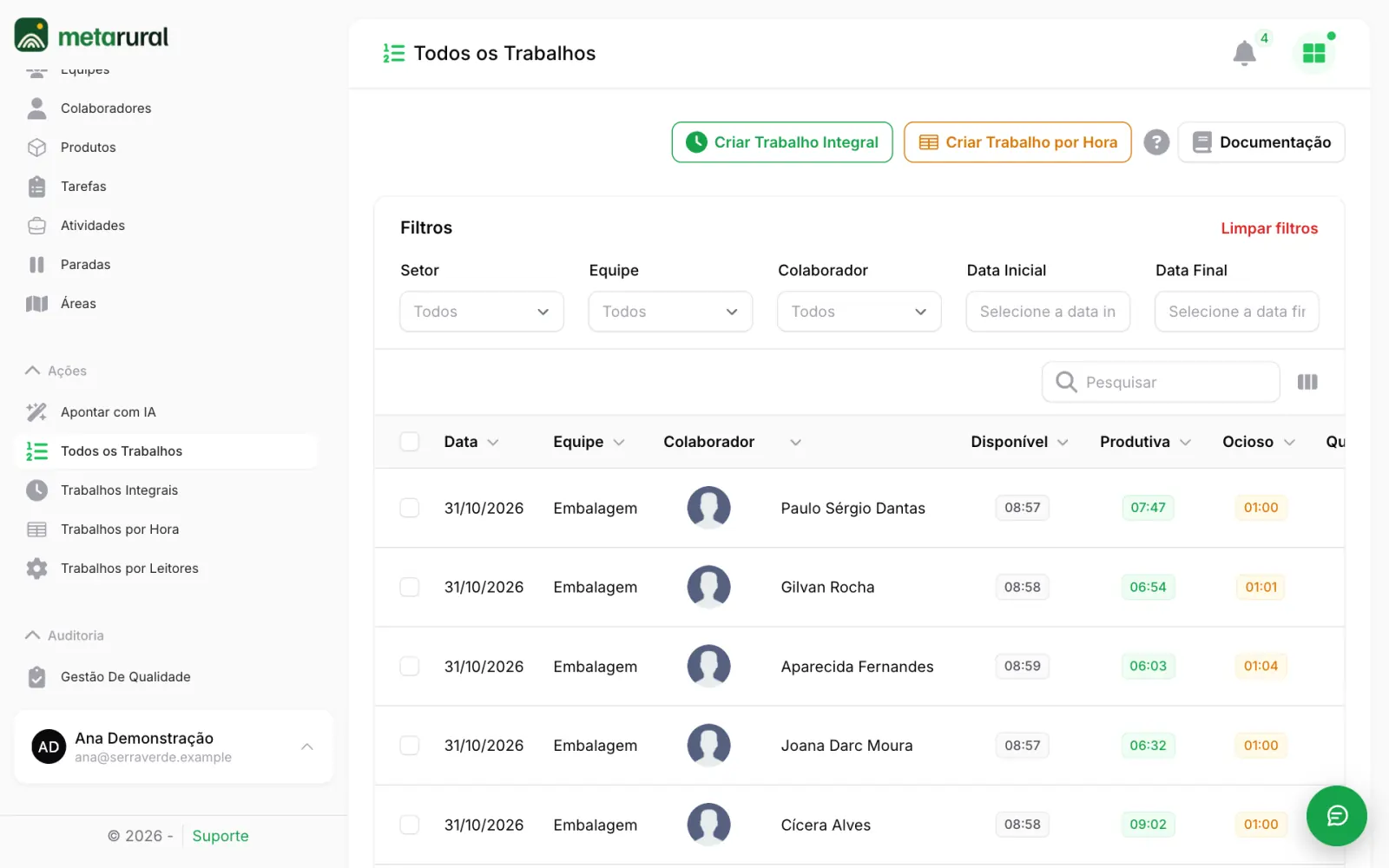
Onde fica: Ações > Todos os Trabalhos
Esta tela reúne os trabalhos da fazenda, de todos os tipos. A lista se atualiza sozinha.
| Coluna | O que mostra |
|---|---|
| Disponível | Tempo disponível para produzir |
| Produtiva | Horas equivalentes à produção, conforme a meta |
| Ocioso | Tempo disponível que não teve trabalho lançado |
| Quantidade | Soma das quantidades lançadas |
| Produtividade | Horas produtivas em relação às disponíveis |
| Período | Início e fim do trabalho |
Você pode filtrar por setor, equipe, colaborador e período. Os botões Criar Trabalho Integral e Criar Trabalho por Hora ficam no alto da tela.
Regras para todo lançamento manual
- O sistema aceita só um trabalho por colaborador em cada data, de qualquer tipo. Se já existir, aparece Esse trabalho ja foi lançado. com o botão Visualizar.
- Ao escolher data futura, o sistema pede confirmação.
- É preciso ter pelo menos um lançamento.
- Na edição, Data, Setor, Equipe do colaborador e Colaborador ficam travados.
- Ao salvar uma edição, os lançamentos do trabalho são refeitos e o resultado é recalculado.
Como escolher a atividade
- A lista de Tarefa mostra as tarefas das equipes do colaborador, principal e secundárias.
- Atividade só libera depois da Tarefa.
- A lista de Atividade mostra só as que têm o mesmo Produto e a mesma Variação escolhidos no lançamento.
Se a atividade tem produto, escolha o Produto primeiro. Se Produto ficar vazio, só aparecem atividades sem produto. O mesmo vale para Variação.
Área é opcional. Ao lado da quantidade, o formulário mostra a meta da atividade, como ER = 10.
Lançar trabalho por hora
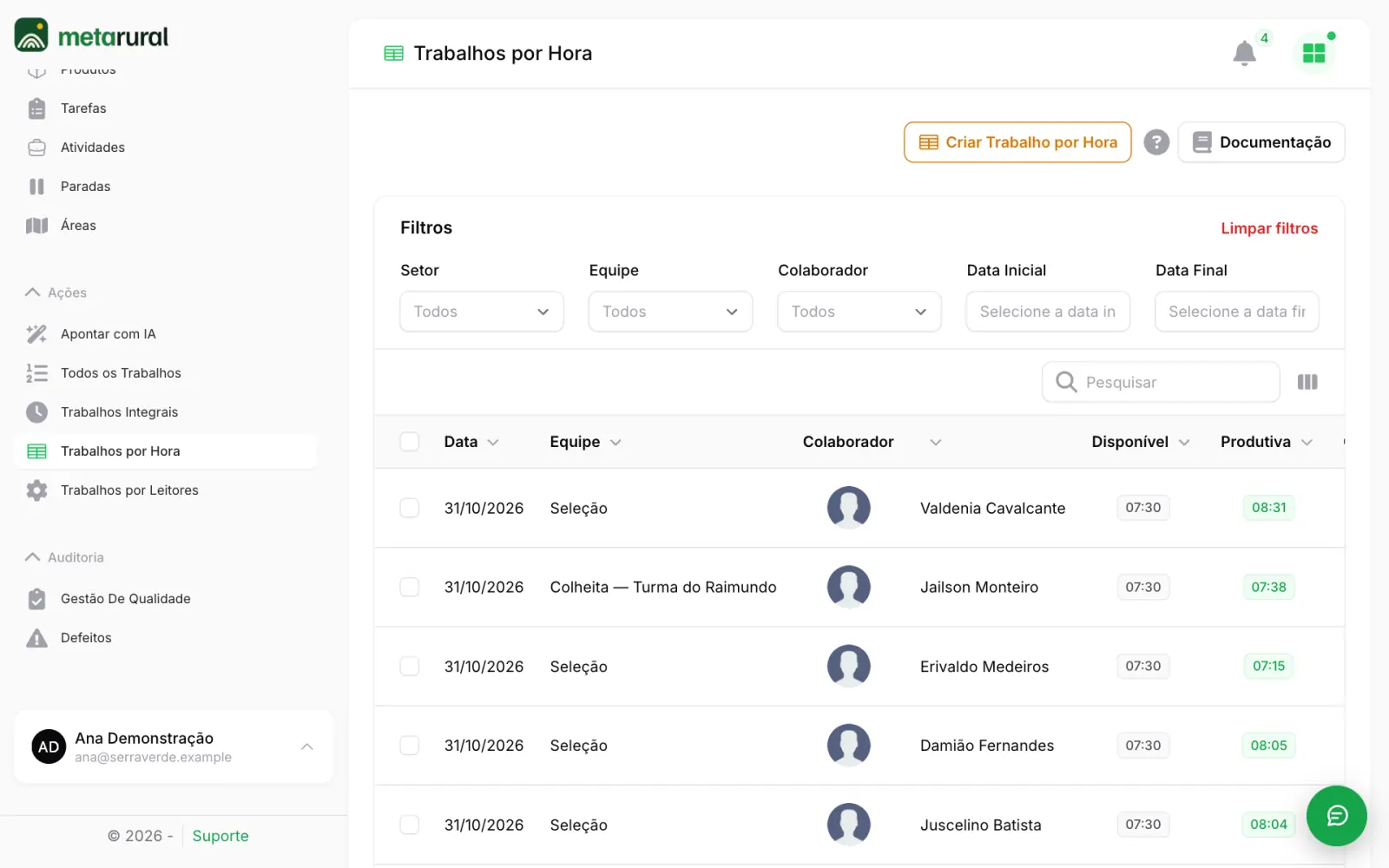
Onde fica: Ações > Trabalhos por Hora, botão Criar Trabalho por Hora
- Informe a Data.
- Escolha Setor, Equipe do colaborador e Colaborador. Se houver só uma opção, o sistema preenche sozinho.
- Em Lançamentos, clique em Adicionar novo lançamento e escolha Trabalho ou Parada.
- Em Trabalho, preencha os horários, Tarefa, Atividade e Quantidade Total. Preencha Área, Produto e Variação se precisar.
- Em Parada, preencha os horários, Parada e, se for pedido, Detalhamento da Parada.
- Repita para as outras faixas e salve.
Regras de horário
- Hora final precisa ser depois da Hora inicial.
- Cada lançamento vai no máximo até a próxima hora cheia. Se começar às 07:20, termina até 08:00.
- Para lançar das 07:00 às 11:00, crie quatro lançamentos. O botão de clonar ajuda.
- Dois lançamentos não podem usar a mesma faixa. Aparece A faixa de horário já está sendo usada.
- O período do trabalho vai do primeiro início ao último fim. Um buraco entre lançamentos conta como tempo ocioso.
Lançar trabalho integral
Onde fica: Ações > Trabalhos Integrais, botão Criar Trabalho Integral
- Informe Data, Hora Inicial e Hora Final. Se a hora final for menor que a inicial, o sistema entende que o período termina no dia seguinte.
- Escolha Setor, Equipe do colaborador e Colaborador.
- Se houver pausa programada, ligue Deseja Programar um Intervalo? e preencha Início e Fim. Você pode usar até dois intervalos.
- Em Lançamentos, adicione Trabalho ou Parada.
- Informe o tempo em Fração (horas) ou em Minutos. Um campo preenche o outro.
- Em Trabalho, preencha Tarefa, Atividade e Quantidade.
- Em Parada, preencha Motivo da Parada e, se for pedido, Detalhamento da Parada.
- Salve.
O indicador Total disponível mostra quanto tempo ainda resta. Os campos também mostram o máximo permitido.
Regras do integral
- O intervalo precisa estar dentro do período. Se não estiver, aparece Intervalo fora do período permitido.
- A soma de lançamentos e intervalos não pode passar do período. Se passar, aparece Hora disponível inválida.
- Um lançamento de Trabalho precisa de pelo menos 0,017 em Fração, cerca de 1 minuto.
Como funciona o intervalo
Intervalo não é parada e não usa os motivos cadastrados. Ele sai do tempo disponível e o sistema não distribui produção nesse horário.
Exemplo: em um período das 07:00 às 17:00 com intervalo das 11:30 às 12:30, as faixas de trabalho ficam 11:00 às 11:30 e 12:30 às 13:00 nessa parte do dia.
Replicar para outros colaboradores
Use a replicação quando várias pessoas fizeram o mesmo trabalho.
Replicar um lançamento
- No lançamento, clique no botão Replicar lançamento.
- Se quiser, filtre por Equipe.
- Marque os colaboradores e clique em Salvar.
- Salve o trabalho.
A mesma quantidade é lançada para cada colaborador. Se não for possível replicar para alguém, o sistema avisa quem ficou de fora. Isso acontece quando a pessoa tem outro tipo de trabalho na data, quando a faixa já está ocupada ou quando falta tempo disponível.
Replicar o trabalho inteiro
Você pode usar Replicar Todos os Lançamentos, dentro do formulário, ou Menu > Replicar, na tela do trabalho.
- A lista mostra só colaboradores ativos sem trabalho naquela data.
- Tudo é copiado, inclusive quantidades e resultados.
- Pelo formulário, a replicação acontece quando você salva.
Revise os dados antes, porque cada colaborador recebe a mesma produção do original.
Ver e corrigir um trabalho
Abra um trabalho pelo menu da linha, em Visualizar.
- O topo mostra produtividade, Quantidade Total, Tempo Ocioso, Início, Fim, Horas Disponíveis e Horas Produtivas.
- Abaixo ficam os lançamentos e o detalhamento hora a hora.
- Menu > Calcular refaz o cálculo com os dados atuais. Use depois de mudar a meta de uma atividade.
- Menu > Editar abre o formulário dos trabalhos por hora e integrais.
Para editar um trabalho integral, entre por Ações > Trabalhos Integrais ou pelo Menu da tela do trabalho.
Trabalhos por Leitores
Onde fica: Ações > Trabalhos por Leitores
Aqui ficam os trabalhos criados a partir das leituras de crachá. Eles não são criados nem editados à mão. A lista é atualizada a cada minuto.
- Leituras da mesma atividade com até 30 minutos entre si são tratadas como uma sequência de trabalho.
- O dia do colaborador é refeito a partir das leituras dele.
- Um número no menu mostra leituras dos últimos 7 dias que não entraram no apontamento.
| Aviso | O que fazer |
|---|---|
| Código lido não bate com nenhum crachá | Confira o Código de barras do colaborador |
| Leitor ou colaborador sem parâmetro com atividade | Configure em Automação > Parâmetros |
| Colaborador sem equipe | Defina a equipe no cadastro |
Depois de corrigir, clique em Reprocessar, escolha o Dia e confirme. Para instalar e configurar os aparelhos, veja Leitores.
Como o sistema calcula
O cálculo é o mesmo para os três tipos.
| Resultado | Como é calculado |
|---|---|
| Horas produtivas | Soma de cada lançamento: quantidade dividida pela E/R da atividade |
| Horas disponíveis | Período, menos intervalos, menos paradas programadas e paradas a desconsiderar |
| Produtividade | Horas produtivas divididas pelas horas disponíveis, em porcentagem |
| Tempo ocioso | Horas disponíveis menos o tempo de trabalho lançado, nunca abaixo de zero |
| Quantidade | Soma das quantidades lançadas |
Exemplo
Um colaborador trabalhou das 08:00 às 16:00. Foram 7 horas de trabalho e 70 caixas em uma atividade com E/R 10, além de 1 hora de parada.
- Horas produtivas: 70 ÷ 10 = 7 horas.
- Se a parada for do tipo Parada, ficam 8 horas disponíveis, 1 hora ociosa e 87,5% de produtividade.
- Se for do tipo Desconsiderar ou Parada Programada, ficam 7 horas disponíveis, nenhuma ociosa e 100%.
A produtividade pode passar de 100% quando a produção supera a meta. Veja como cada tipo afeta o resultado em Paradas.
Detalhamento hora a hora
Na tela do trabalho, cada lançamento é dividido em faixas de hora. A quantidade do lançamento é dividida igualmente entre essas faixas. A meta da faixa é proporcional aos minutos disponíveis nela: E/R ÷ 60 × minutos.
Importação
Não há importação de planilha nas telas de apontamento. Os trabalhos entram pelo formulário, pelos leitores ou pela tela Apontar com IA.