
Produção
Painéis de acompanhamento
Os painéis mostram, em números e gráficos, como anda o trabalho e a qualidade da fazenda. Eles usam o que foi lançado em Apontamento de trabalho, Paradas e Gestão de qualidade.
Quais painéis existem
| Tela | Onde fica | Para que serve |
|---|---|---|
| Inicio | Inicio | Ver seus dados de acesso e os últimos lançamentos |
| Dashboard Qualidade | Dashboard > Dashboard Qualidade | Acompanhar auditorias e defeitos |
| Dashboard Trabalho | Dashboard > Dashboard Trabalho | Acompanhar horas, produtividade e paradas |
| Dashboard Leitores | Dashboard > Dashboard Leitores | Tela ainda sem indicadores |
Como usar os filtros
Os painéis de qualidade e de trabalho têm filtros no topo.
- Ajuste Data Inicial e Data Final. Ao abrir a tela, o período vai do primeiro dia do mês até hoje.
- Se quiser, escolha Setor e Equipe. A equipe só libera depois do setor.
- Clique em Atualizar Filtro. Os números só mudam depois desse clique.
No painel de qualidade, você também pode filtrar por Produto e Variação do Produto. A variação só libera depois do produto.
Inicio
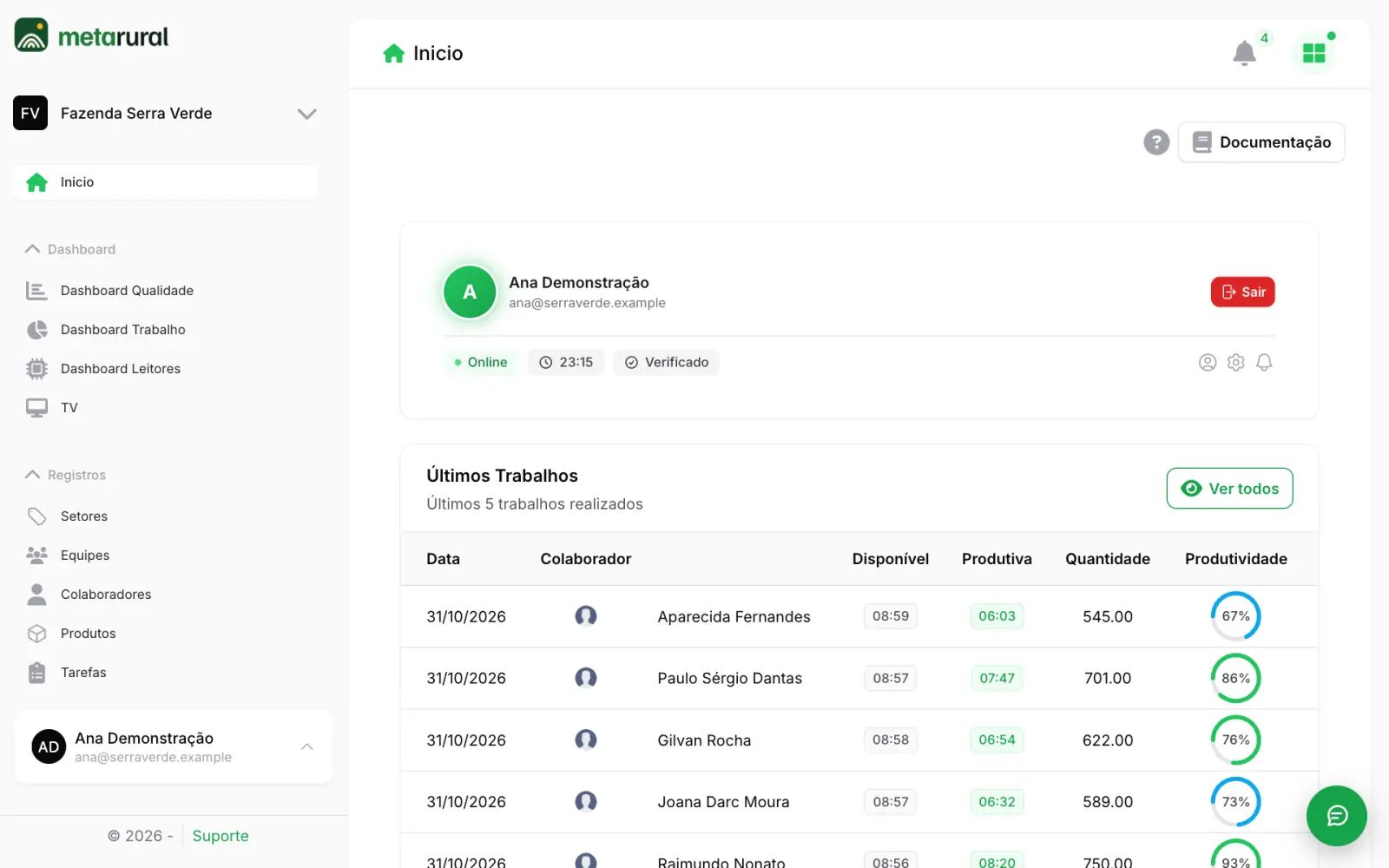
Além dos seus dados de acesso, a tela inicial tem dois quadros, cada um com os 5 registros mais recentes da fazenda:
- Últimos Trabalhos: data, colaborador, horas Disponível, horas Produtiva, Quantidade e produtividade.
- Últimas Auditorias de Qualidade: data, setor, quantidade Auditada, quantidade de Defeito e Qualidade.
O botão Ver todos abre a lista completa de cada um. Esses quadros não usam filtros.
Dashboard Trabalho
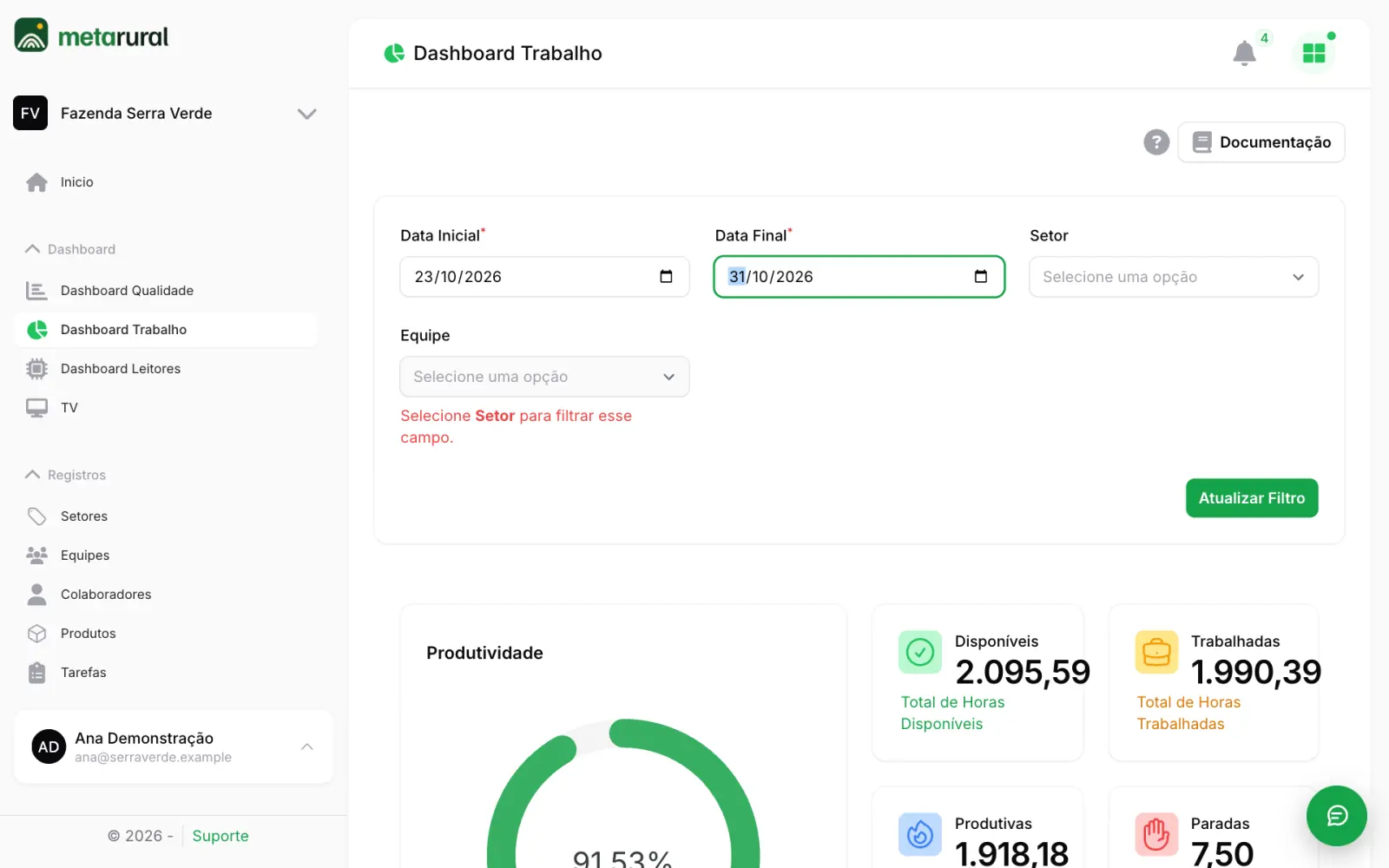
Produtividade
O medidor circular mostra o resultado do período filtrado:
Produtividade = horas produtivas ÷ horas disponíveis × 100
Quadros de horas
| Quadro | O que significa | Como é calculado |
|---|---|---|
| Disponíveis | Total de horas que contam para a produtividade | Horas lançadas como trabalho + Tempo Ocioso |
| Trabalhadas | Horas lançadas como trabalho | Soma das horas dos lançamentos de trabalho |
| Produtivas | Horas que a produção feita representa | Em cada lançamento, quantidade produzida ÷ expectativa razoável da atividade |
| Paradas | Horas perdidas com paradas | Soma das paradas cujo motivo é do tipo Parada ou Trabalhando |
| Tempo Ocioso | Tempo disponível que não foi lançado como trabalho | Horas disponíveis do apontamento - horas lançadas como trabalho; nunca fica negativo |
Por exemplo: se a expectativa razoável da atividade é de 100 unidades por hora e o colaborador produziu 300 em 4 horas lançadas, são 3 horas produtivas. Sem tempo ocioso, a produtividade é de 75%.
Se a atividade não tiver expectativa razoável, as horas produtivas desse lançamento ficam em zero. A expectativa é definida no cadastro da atividade, em Cadastros da produção.
Produtividade Geral
Este gráfico mostra a produtividade ao longo do período, com a mesma conta do medidor. Você pode ver por Dia, Semana ou Mês. Ao abrir, a tela mostra por semana.
Gráficos de paradas
| Gráfico | O que mostra |
|---|---|
| Paradas por Motivo | Horas de cada motivo do tipo Parada ou Trabalhando e quanto cada um representa, em porcentagem, do total desses motivos |
| Perdas Detalhadas | Horas por detalhamento da parada, para os mesmos tipos de motivo. Lançamentos sem detalhamento ficam de fora |
| Paradas a Desconsiderar | Horas dos motivos do tipo Desconsiderar |
Motivos do tipo Parada Programada não entram em nenhum desses gráficos nem no quadro Paradas. Os tipos de motivo estão explicados em Paradas.
Dashboard Qualidade
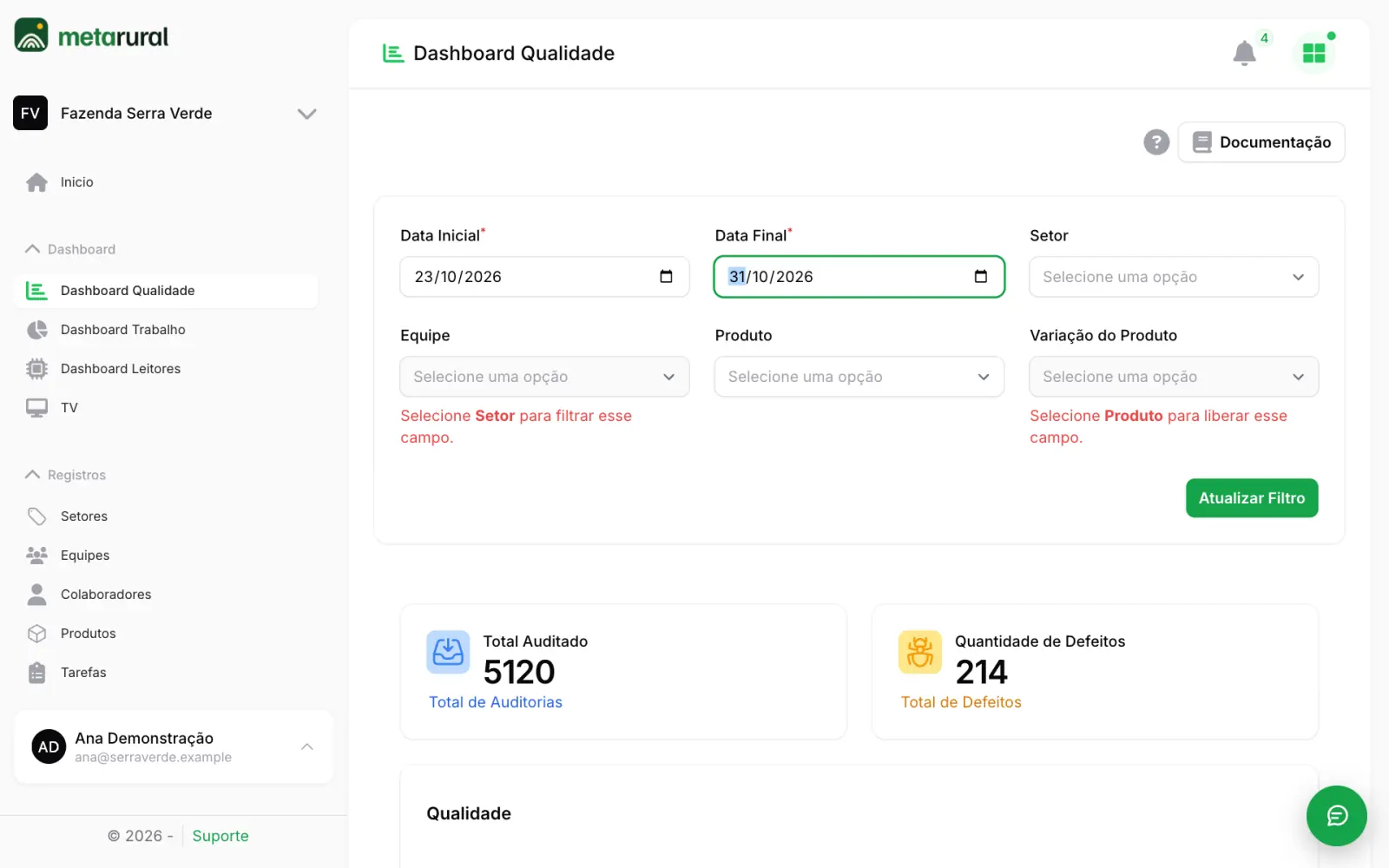
Quadros e medidor
| Item | O que significa | Como é calculado |
|---|---|---|
| Total Auditado | Quantidade de unidades auditadas, não o número de auditorias | Soma das quantidades auditadas |
| Quantidade de Defeitos | Unidades com defeito | Soma das quantidades de defeito |
| Qualidade | Porcentagem aprovada | (auditado - defeitos) ÷ auditado × 100 |
Gráficos
| Gráfico | O que mostra |
|---|---|
| Geral (Gráfico de Linhas) | Quantidade auditada e defeitos ao longo do período, por Dia, Semana ou Mês. Ao abrir, mostra por semana |
| Satisfação por Produto | Porcentagem de qualidade de cada produto, da maior para a menor |
| Satisfação por Variação de Produto | Porcentagem de qualidade de cada variação, da maior para a menor |
| Detalhamento Defeitos | Quantidade de cada defeito e quanto ele representa, em porcentagem, do total de defeitos |
| Detalhe Defeito por Área | Quantidade de defeitos em cada área. Lançamentos sem área ficam de fora |
Dashboard Leitores
Hoje, esta tela mostra apenas o aviso Em Construção e não traz números. Para saber como funcionam os leitores, veja Leitores de código de barras.
Quando um número parece errado
- Confira o período e clique em Atualizar Filtro.
- Limpe os filtros de setor, equipe e produto para ver o total.
- Confira se os lançamentos daquele período foram feitos.
- Se o problema continuar, veja Suporte e reporte de erros.