
Produção
Cadastros da produção
Os cadastros da produção dizem ao MetaRural como sua fazenda está organizada, quem trabalha nela e quanto se espera de cada atividade. Faça esses cadastros antes de lançar produção, porque os apontamentos só usam o que já está cadastrado.
Como os cadastros se ligam
| Cadastro | O que representa | Depende de |
|---|---|---|
| Setor | Grande divisão da fazenda | Nada |
| Equipe | Grupo de pessoas de um setor | Setor |
| Colaborador | Pessoa que trabalha | Equipe principal |
| Tarefa | Serviço feito por uma equipe | Equipe |
| Produto | O que é produzido, com ou sem variações | Nada |
| Atividade | O trabalho que recebe a meta | Setor, Equipe, Tarefa e Unidade; Produto é opcional |
| Área | Local onde o trabalho é feito | Nada |
Siga esta ordem para não ficar sem opção nas listas:
- Crie os Setores.
- Crie as Equipes de cada setor.
- Crie os Colaboradores e coloque cada um em uma equipe.
- Crie os Produtos, se for usar.
- Crie as Tarefas de cada equipe.
- Crie as Atividades, com a meta de cada uma.
- Crie as Áreas, se quiser registrar o local do trabalho.
Os motivos de parada são cadastrados à parte. Veja Paradas.
O que vale para todas as telas
- Cada cadastro pertence à fazenda em que você está.
- Para criar um registro, use o botão Novo ou Nova no alto da tela.
- Para alterar um registro, abra o menu da linha e escolha Editar.
- Nas listas de seleção dos formulários só aparecem os cadastros ativos, com poucas exceções.
- Você pode filtrar as listas por Status e pela data de criação.
- Os botões Exportar e Importar aparecem nessas telas, mas estão desativados. O cadastro é feito um a um, pelo formulário.
Inativar ou excluir
Inativar tira o cadastro das novas seleções e mantém o que já foi registrado. Use o menu da linha para isso.
Para reativar um cadastro, use Ativar no menu da linha.
Para excluir, marque as linhas e use a ação em massa da lista. A tela de Áreas não tem exclusão.
Setores
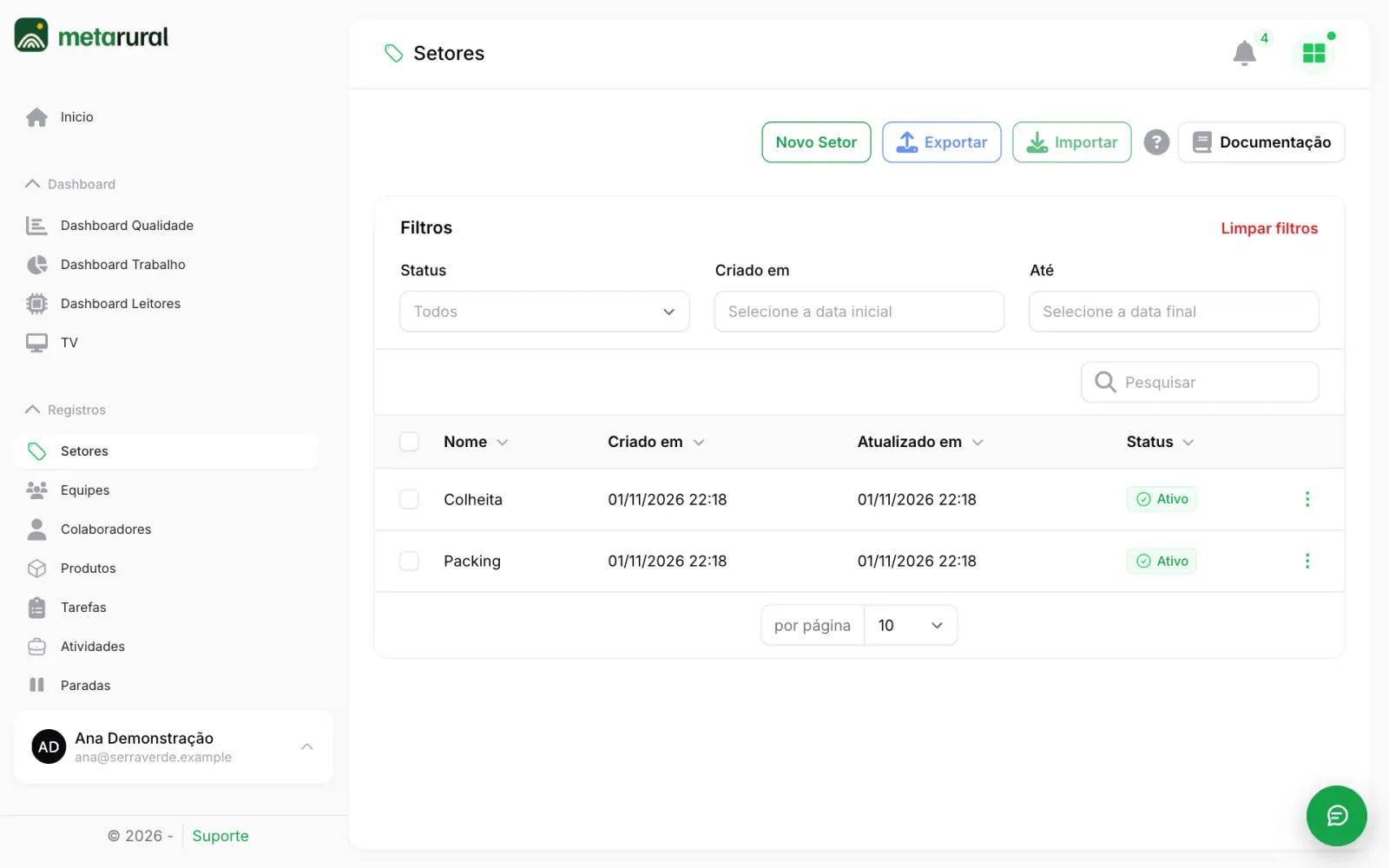
Onde fica: Registros > Setores
O setor é a maior divisão da produção. Equipes, atividades e motivos de parada são ligados a ele.
- Clique em Novo Setor.
- Preencha Nome e Status.
- Salve.
Equipes
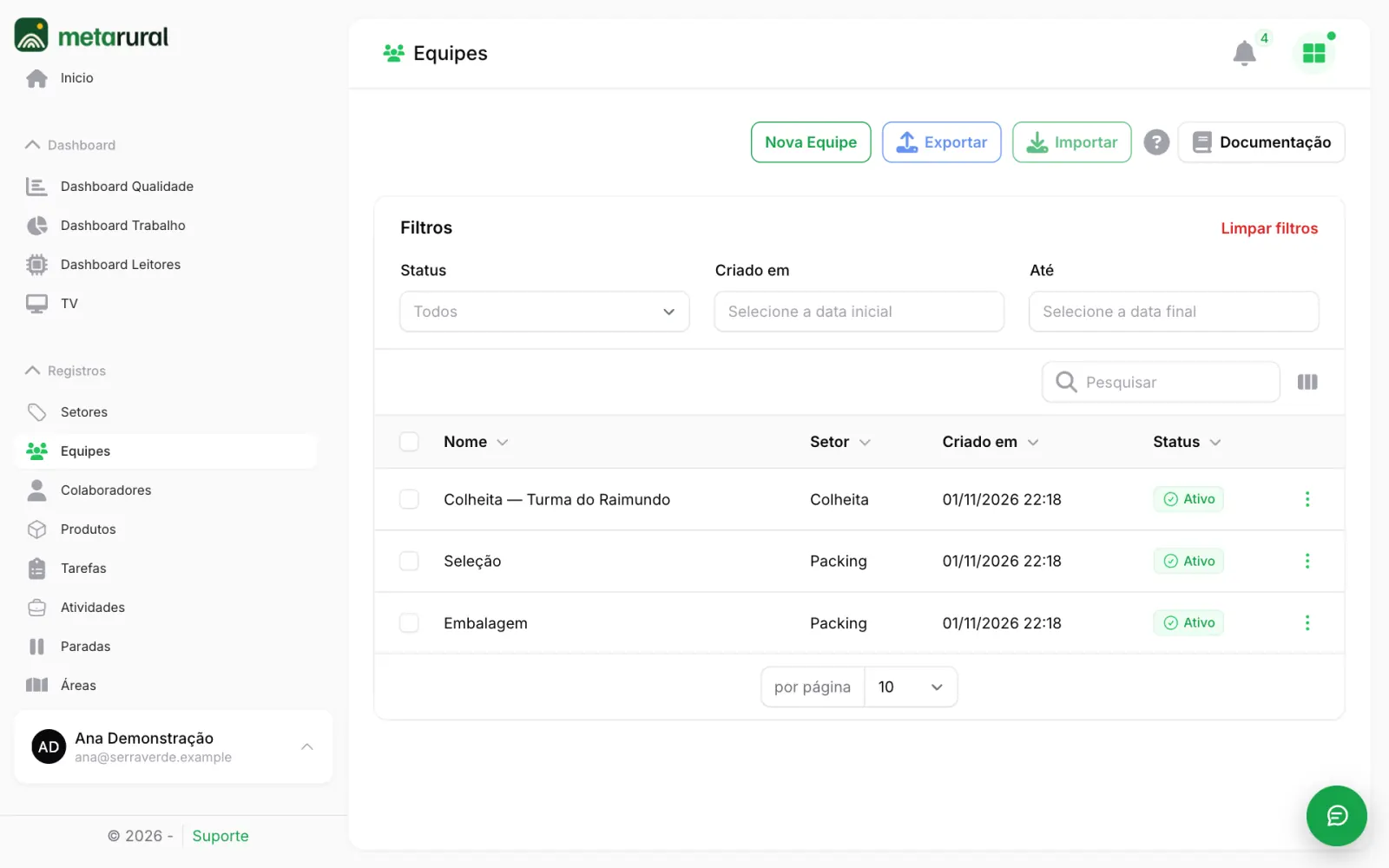
Onde fica: Registros > Equipes
A equipe reúne colaboradores de um setor e define quais tarefas eles podem fazer.
- Clique em Nova Equipe.
- Preencha Nome.
- Escolha o Setor e o Status.
- Salve.
Todos os campos são obrigatórios. Só setores ativos podem ser escolhidos.
Colaboradores
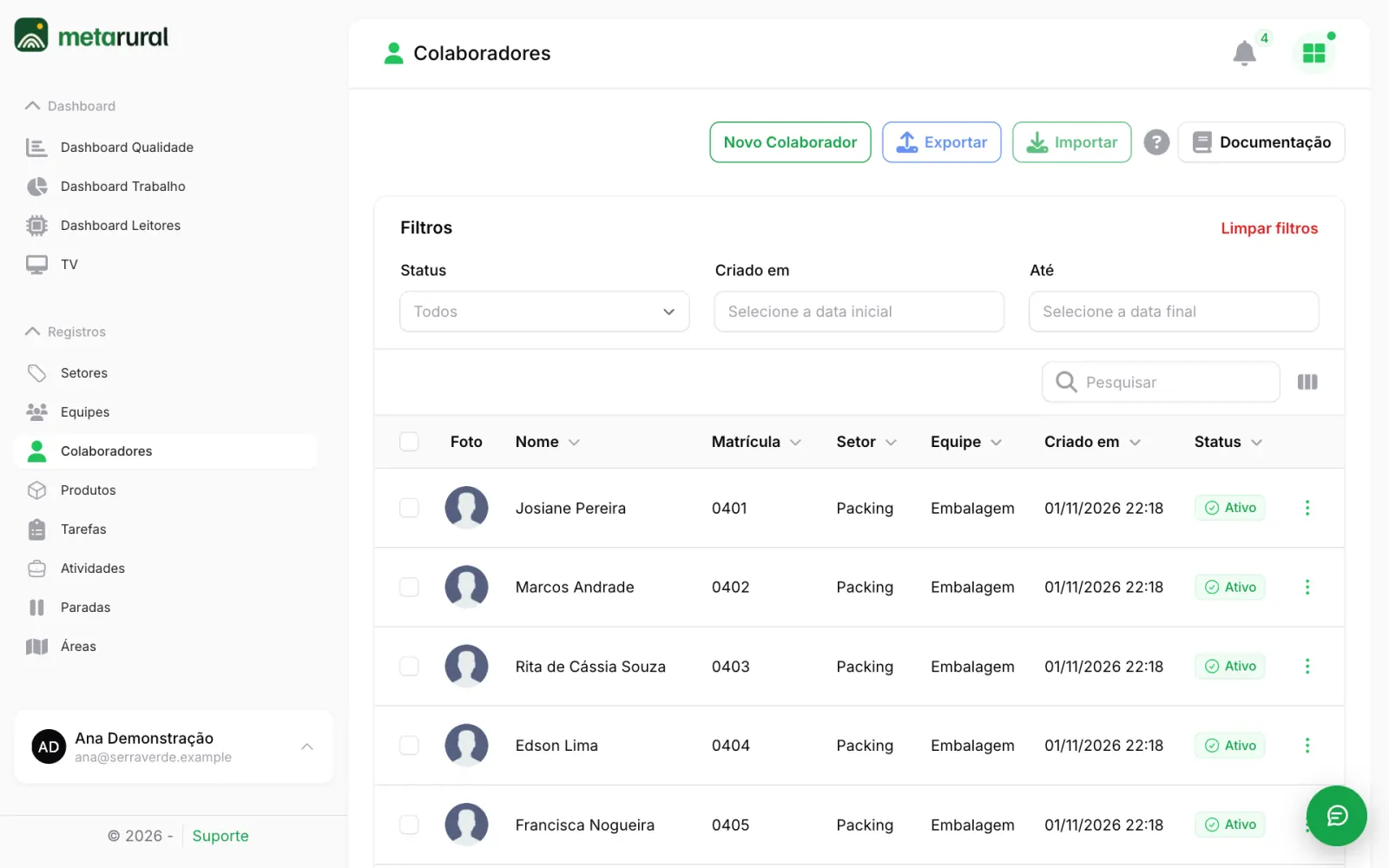
Onde fica: Registros > Colaboradores
Aqui fica o cadastro de cada pessoa, usado nos apontamentos e nos leitores de crachá.
- Clique em Novo Colaborador.
- Na aba Dados Básicos, preencha pelo menos Nome e Status.
- Na aba Equipes, escolha a Equipe Principal.
- Preencha as outras abas conforme a sua necessidade.
- Salve.
| Aba | O que tem |
|---|---|
| Dados Básicos | Foto, Nome, Matrícula, Código de barras, CPF, RG, Data de Nascimento, Função e Status |
| Contato e Endereço | Telefone, E-mail, Endereço, Cidade, Estado e CEP |
| Dados Trabalhistas | Data de Admissão, Data de Demissão, Salário, PIS, CTPS e Dados Bancários |
| Equipes | Equipe Principal e Equipes Secundárias |
| Observações | Texto livre |
Regras do cadastro
- Nome, Status e Equipe Principal são obrigatórios.
- Matrícula e Código de barras não podem se repetir na mesma fazenda.
- CPF não pode se repetir.
- Código de barras é o crachá lido pelo leitor. É ele que identifica a pessoa nas leituras. Veja Leitores.
- A equipe principal não aparece entre as secundárias.
- Se você trocar a Equipe Principal, as Equipes Secundárias são limpas e precisam ser escolhidas de novo.
- Selecionar todas marca todas as equipes ativas como secundárias.
Equipes secundárias
No apontamento, a lista de tarefas mostra as tarefas da equipe principal e das secundárias. Use as secundárias para quem também trabalha com outros grupos.
Excluir colaborador
O sistema não exclui colaborador com histórico. Isso vale para quem tem trabalho, qualidade, falta, hora extra, adiantamento ou gratificação registrados. Nesse caso, inative o cadastro.
Produtos
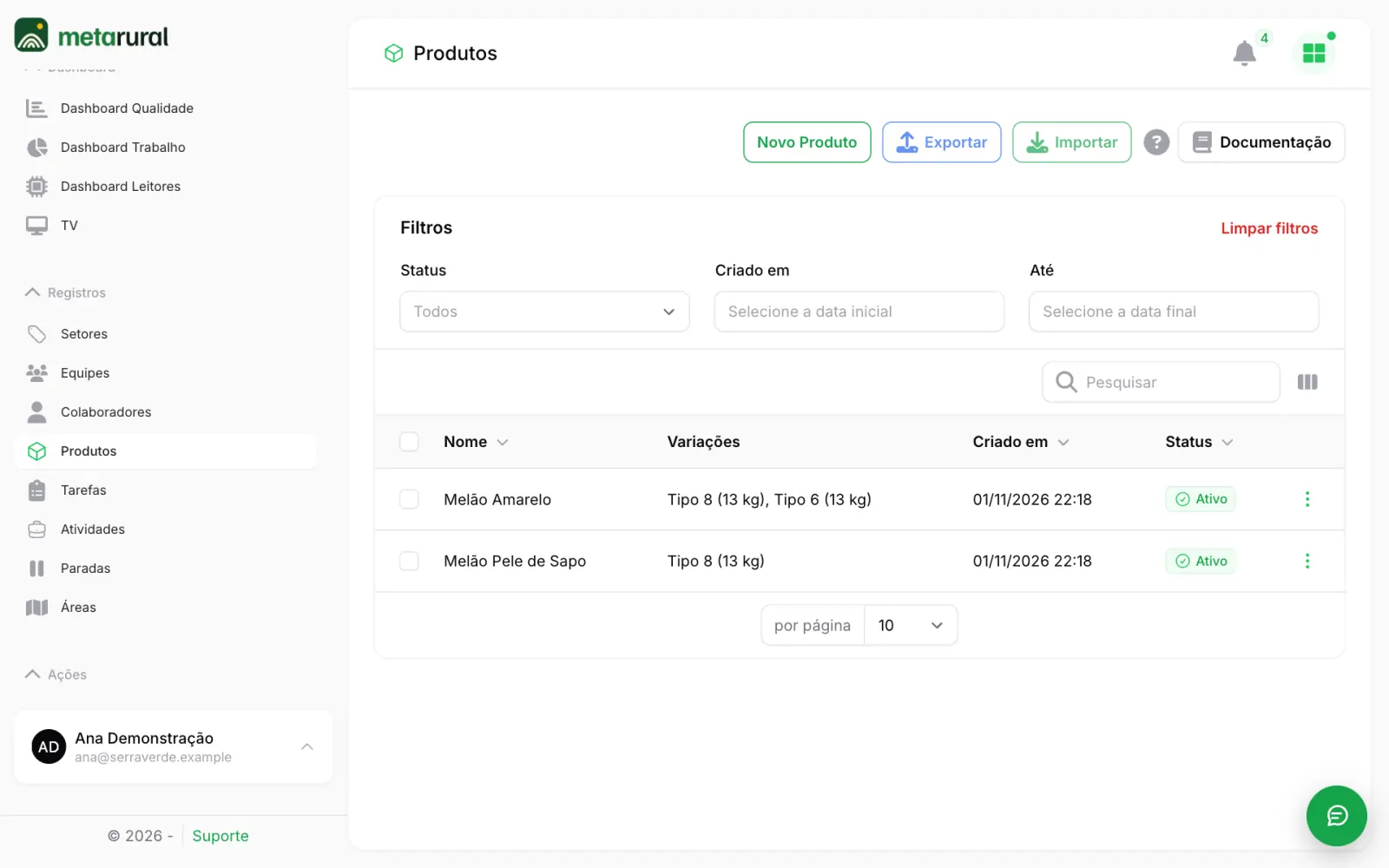
Onde fica: Registros > Produtos
O produto é o que a equipe colhe, embala ou produz. As variações separam tipos do mesmo produto.
- Clique em Novo Produto.
- Preencha Nome e Status.
- Em Variações, adicione um nome para cada tipo, se houver.
- Salve.
Produto é opcional na atividade. Uma tarefa sem produto específico pode ter atividade sem produto.
Tarefas
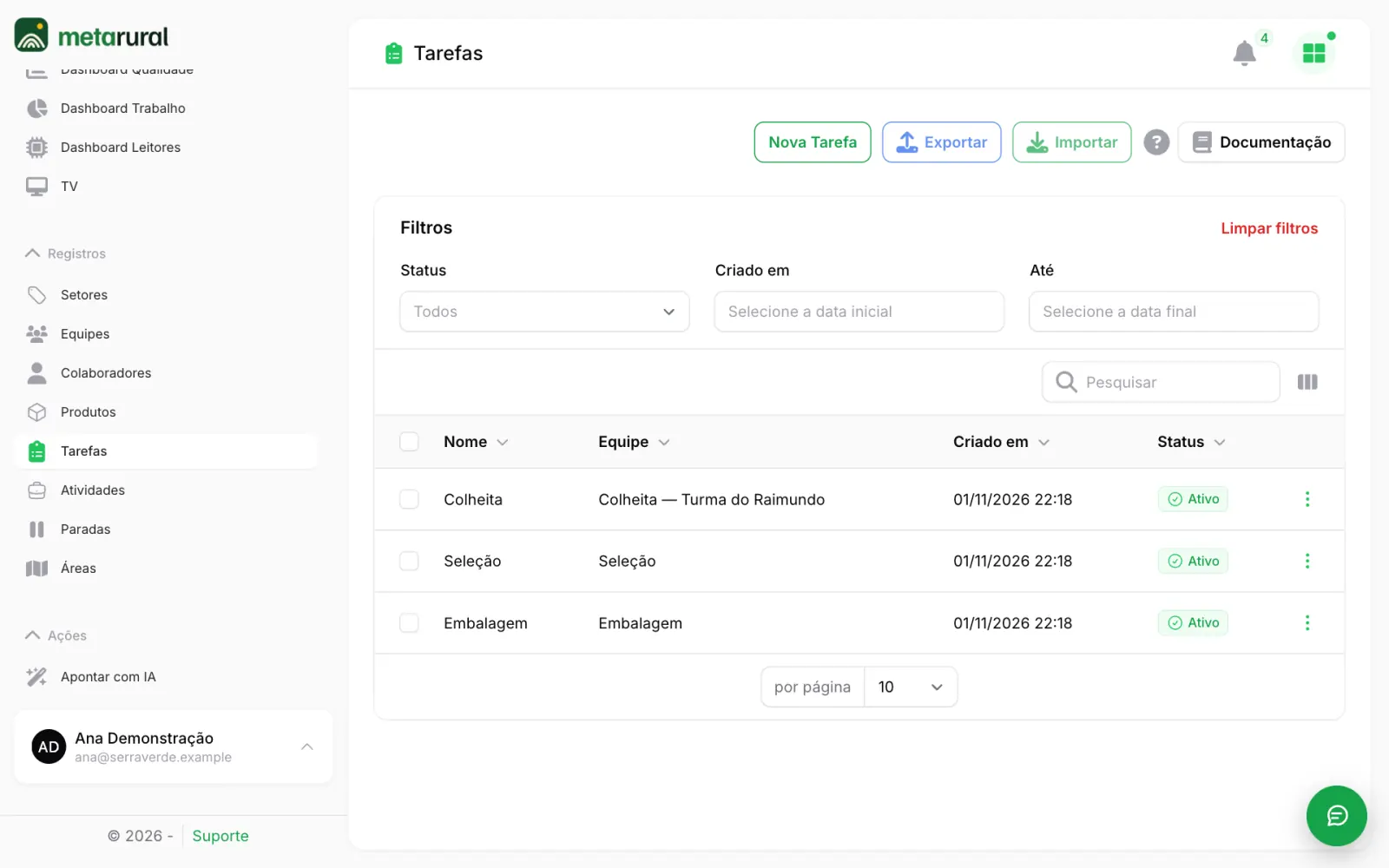
Onde fica: Registros > Tarefas
A tarefa é o serviço feito por uma equipe. Ela agrupa uma ou mais atividades.
- Clique em Nova Tarefa.
- Preencha Nome e Status.
- Escolha a Equipe.
- Salve.
Todos os campos são obrigatórios.
Atividades e metas
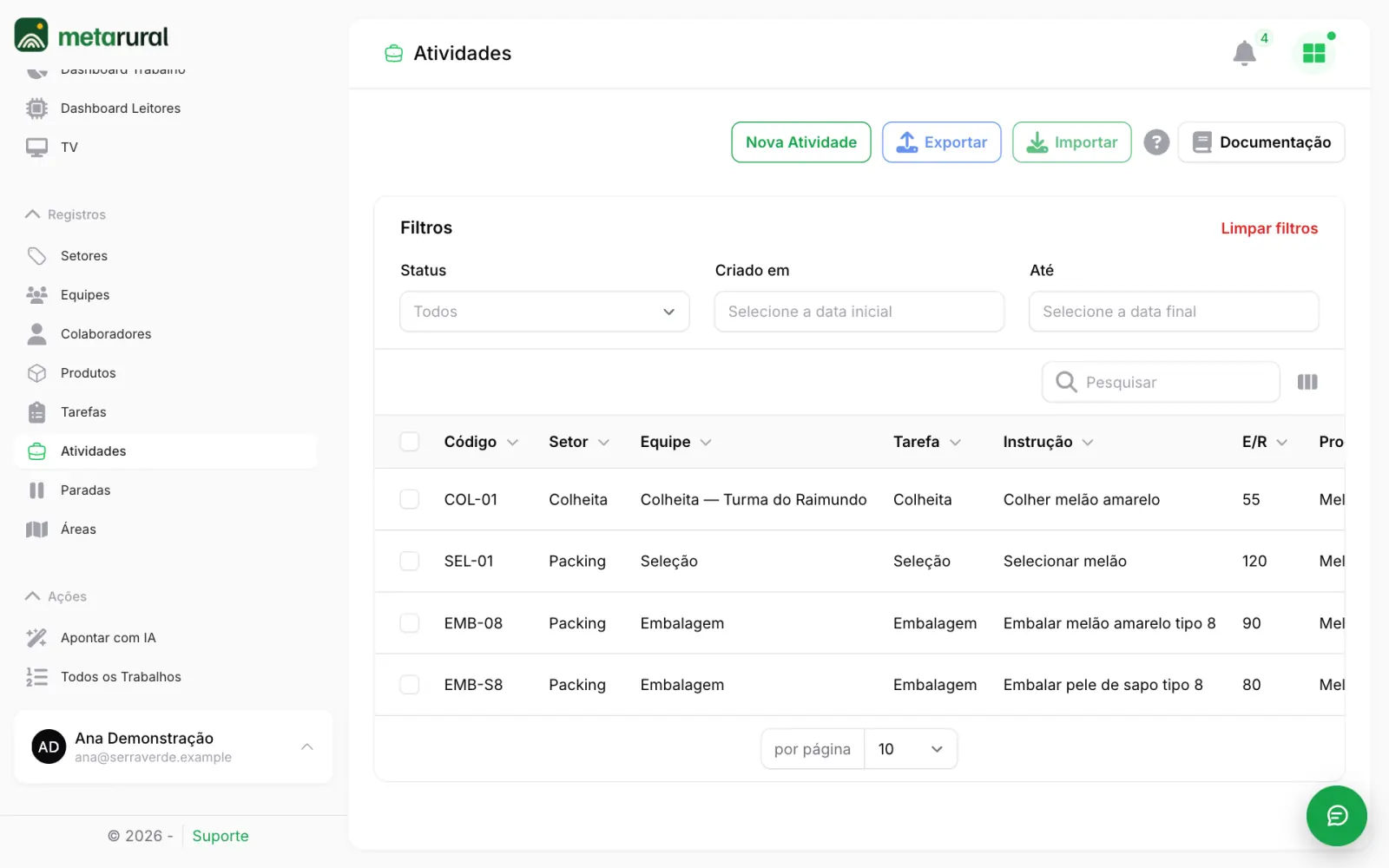
Onde fica: Registros > Atividades
A atividade é o que se lança no apontamento. É nela que fica a meta.
- Clique em Nova Atividade.
- Em Informações Básicas, preencha Código, Nome da Atividade e Status.
- Em Organização e Estrutura, escolha Setor, Equipe e Tarefa, nessa ordem.
- Em Configurações e Produtos, preencha Expectativa Razoável e Unidade.
- Se precisar, escolha Produto (Opcional) e Variação do Produto.
- Salve.
Na lista, o nome da atividade aparece na coluna Instrução e a meta na coluna E/R.
A meta: Expectativa Razoável
A Expectativa Razoável (E/R) é a quantidade esperada em uma hora, na unidade da atividade. Por exemplo, E/R 10 com unidade caixa significa 10 caixas por hora.
| Situação | O que o sistema faz |
|---|---|
| Valor aceito | De 0 a 999.999 |
| E/R igual a 0 | A atividade não gera horas produtivas |
| E/R alterada depois | Trabalhos já salvos mantêm o resultado até serem editados ou recalculados |
Para aplicar a nova meta a um trabalho antigo, use Calcular na tela do trabalho. Veja Apontamento de trabalho.
Regras da atividade
- Código não pode se repetir entre as atividades em uso na fazenda.
- Equipe só libera depois do Setor, e Tarefa só libera depois da Equipe.
- Trocar o Setor limpa Equipe e Tarefa. Trocar a Equipe limpa Tarefa.
- Variação do Produto só libera depois do Produto.
- Se a unidade ainda não existir, você pode criá-la dentro do próprio campo Unidade.
- O campo Status da atividade só pode ser alterado por quem tem permissão. Veja Usuários e acessos.
Replicar uma atividade
Use esta opção para criar uma atividade parecida com outra.
- Abra o menu da linha e escolha Editar.
- No rodapé, clique em Replicar Atividade.
- O formulário vem com Setor, Equipe, Tarefa, Unidade, meta e Status preenchidos.
- Preencha Código e Nome da Atividade e salve.
Áreas
Onde fica: Registros > Áreas
A área indica onde o trabalho foi feito, como um talhão. No apontamento manual, ela é opcional.
- Clique em Nova Área.
- Preencha Nome e Status.
- Salve.
Próximo passo
Com os cadastros prontos, você já pode lançar a produção ou apontar com IA.