
Gestão
Departamento Pessoal
No Departamento Pessoal você cadastra os colaboradores e as funções, registra faltas, horas extras, adiantamentos e gratificações, confere o fechamento do mês, controla férias e afastamentos e acompanha EPIs, uniformes e exames. Tudo o que você lança aqui fica guardado na fazenda selecionada.
Antes de começar
Como abrir esta área
- Clique no ícone de quadradinhos, no alto da tela, à direita.
- Em Selecione um Painel, escolha Dep. Pessoal.
Quem tem papel de usuário ou de operador só vê a Produção. Veja mais em Usuários e acessos. Para trocar de fazenda, veja Empresa e fazendas.
O que o sistema faz e o que não faz
O fechamento do mês calcula uma conferência interna: salário, horas extras, gratificações, faltas e adiantamentos. Ele pode gerar contas a pagar no Financeiro e recibos em PDF.
Ele não é a folha de pagamento. O sistema não calcula INSS, FGTS, IRRF nem DSR e não substitui a folha do contador nem o eSocial.
Lançar uma falta, uma hora extra ou uma gratificação não cria conta no Financeiro. As contas só nascem quando você pede: Gerar conta a pagar no adiantamento e Gerar contas a pagar no fechamento.
Painel de Controle
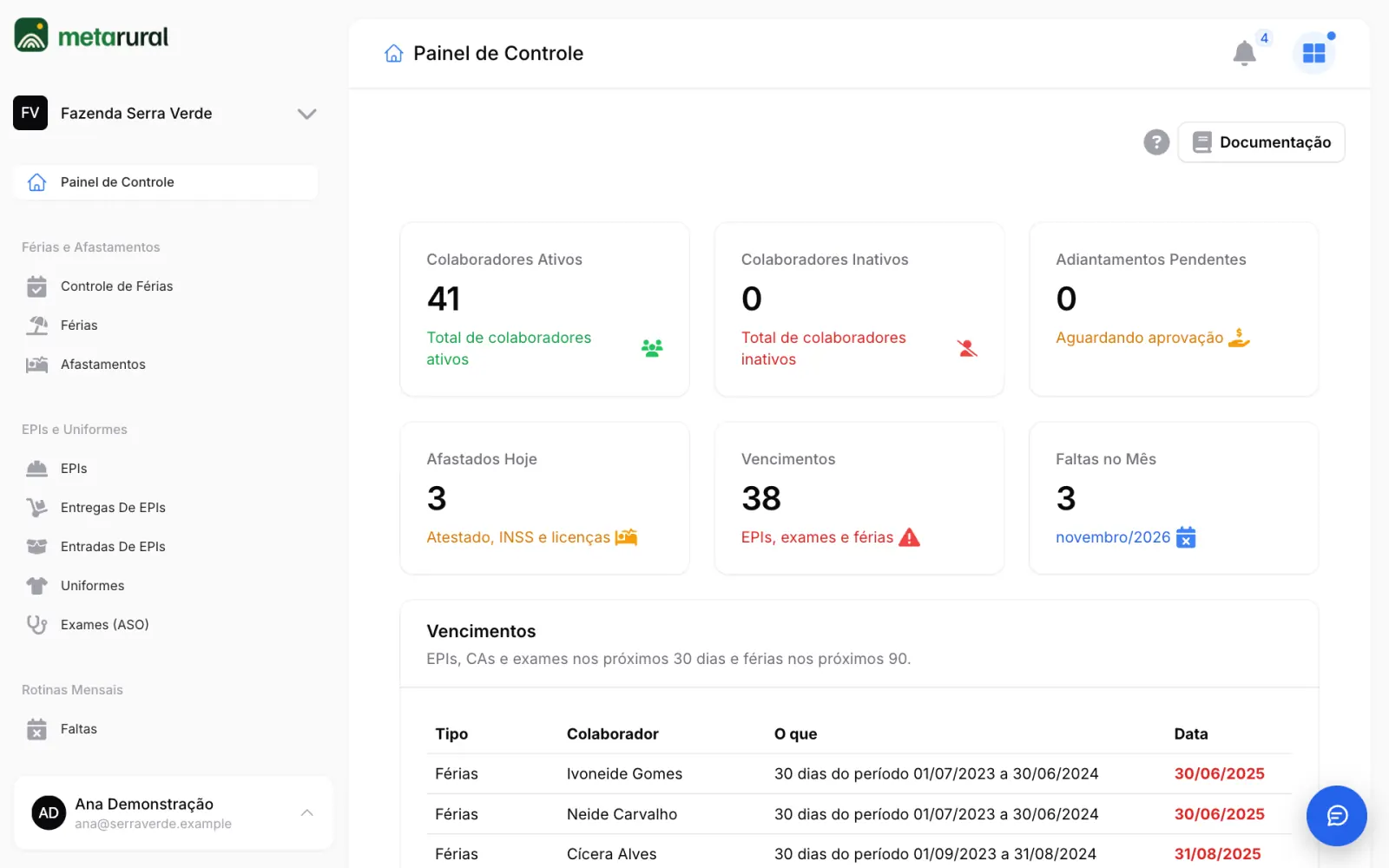
Fica em Painel de Controle, a primeira opção do menu. Mostra seis números da fazenda:
| Indicador | O que conta |
|---|---|
| Colaboradores Ativos | Colaboradores com status Ativo |
| Colaboradores Inativos | Colaboradores com status Inativo |
| Adiantamentos Pendentes | Adiantamentos com status Pendente |
| Afastados Hoje | Afastamentos que já começaram e não terminaram, incluindo os sem data de retorno |
| Vencimentos | Quantos itens estão na lista Vencimentos, logo abaixo |
| Faltas no Mês | Registros de falta, atraso e saída antecipada cujo campo Mes ref é o mês atual |
Vencimentos
A lista Vencimentos junta o que precisa de atenção, do mais urgente para o menos. O que já venceu continua na lista, com a data em vermelho.
| Tipo | Quando aparece |
|---|---|
| EPI | A validade da entrega vence em até 30 dias. Só conta a entrega mais nova daquele EPI para cada colaborador |
| CA do EPI | A Validade do CA vence em até 30 dias |
| Exame (ASO) | O Próximo exame do exame mais recente do colaborador vence em até 30 dias |
| Férias | O prazo para tirar as férias vence em até 90 dias |
Toda segunda-feira, se houver vencimentos, o sino, no alto da tela, recebe um aviso com o total.
Funções
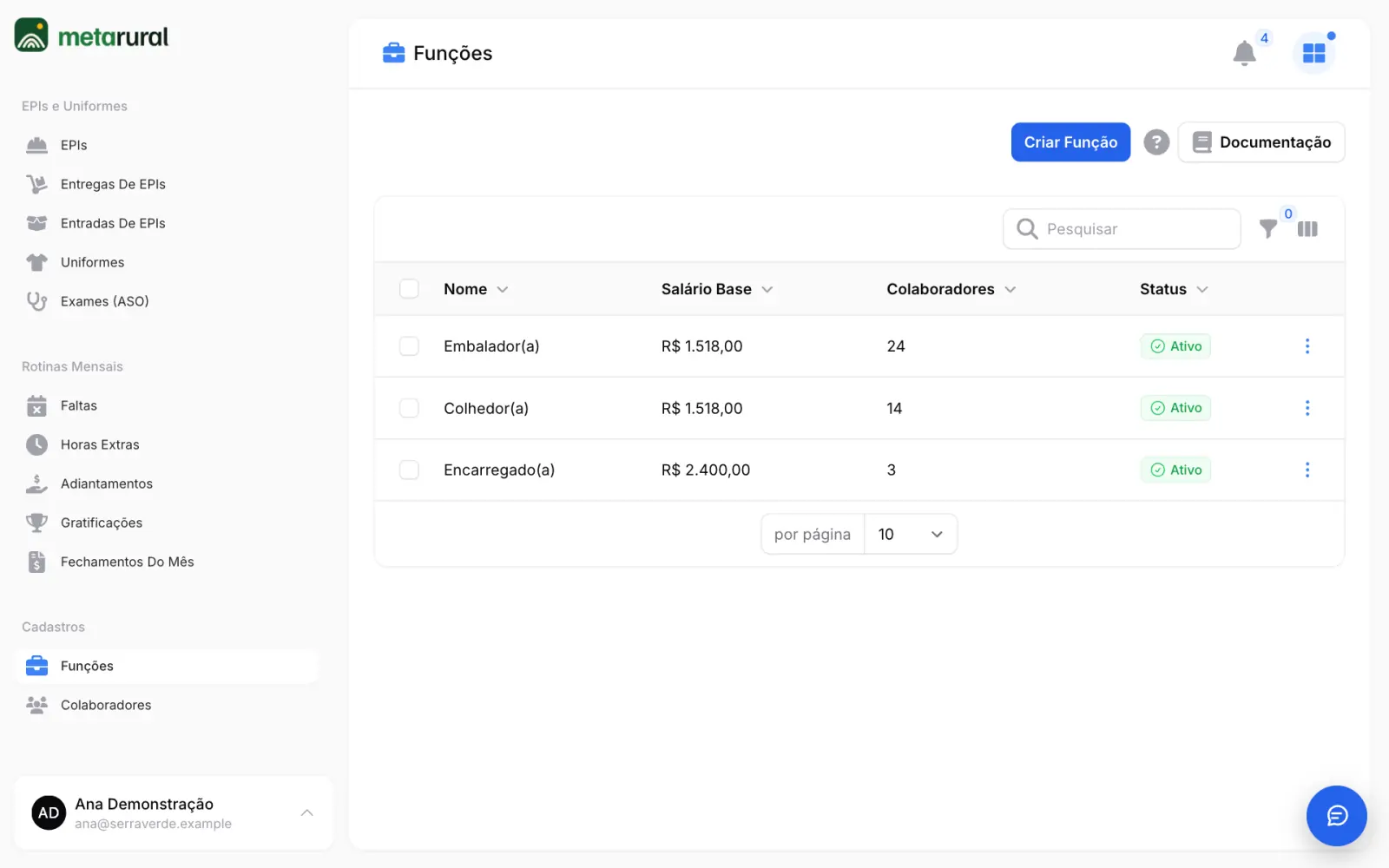
Fica em Cadastros > Funções. Serve para listar os cargos da fazenda e ver quantos colaboradores estão em cada um.
- Clique no botão de criar, no alto da tela.
- Preencha Nome (obrigatório), Descrição e Salário Base, se quiser.
- Escolha o Status e salve.
Regras:
- Só funções ativas aparecem para escolha no cadastro do colaborador.
- O Salário Base é apenas informativo: ele não preenche o salário do colaborador.
- Uma função excluída pode ser vista pelo filtro de excluídos e restaurada. A opção de exclusão definitiva apaga o registro de vez.
Colaboradores
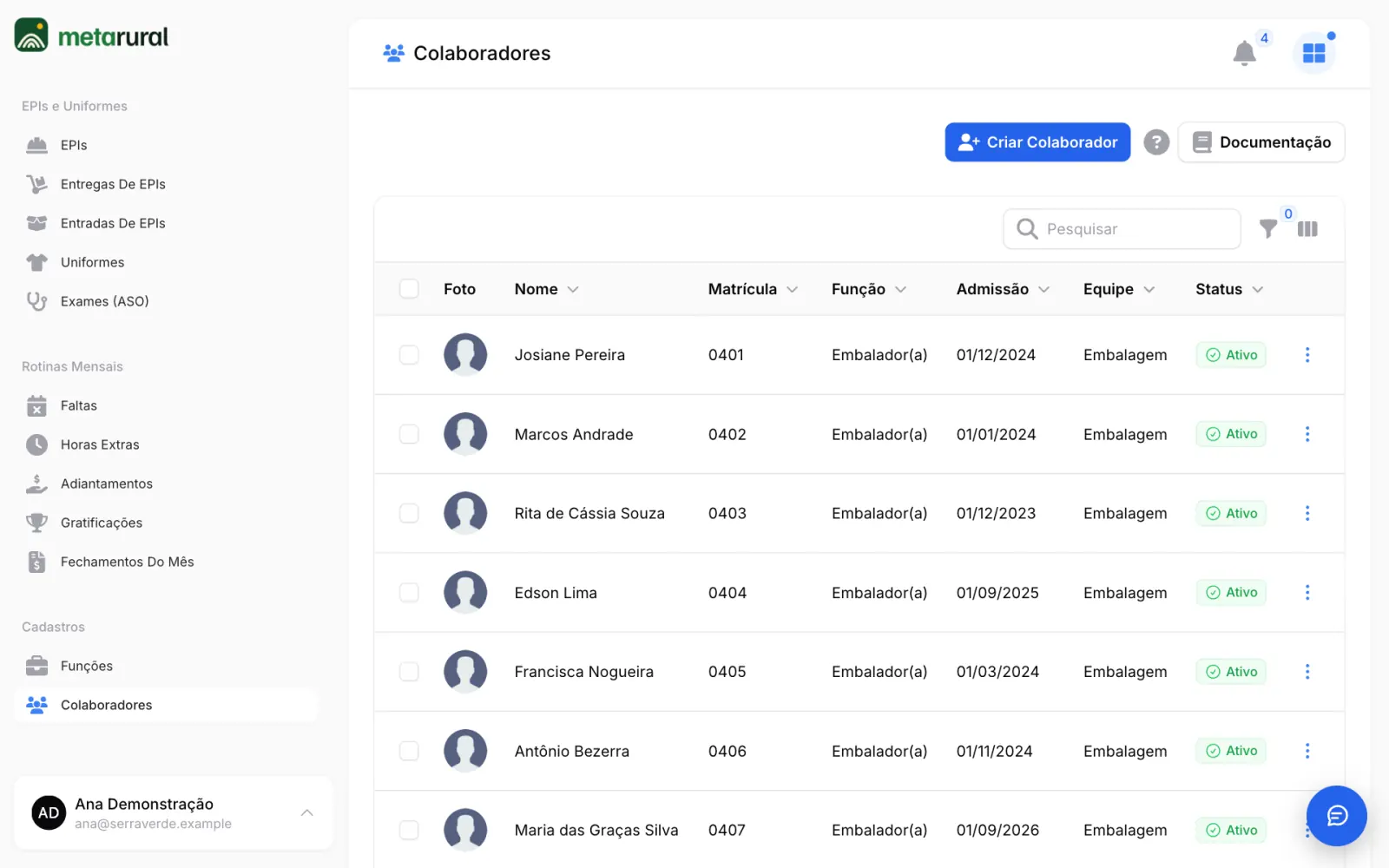
Fica em Cadastros > Colaboradores. É o mesmo cadastro usado na Produção. Veja também Cadastros da produção.
Cadastrar um colaborador
- Clique no botão de criar, no alto da tela.
- Preencha as abas e salve.
| Aba | Campos |
|---|---|
| Dados Básicos | Foto, Nome Completo, Matrícula, Código de barras, CPF, RG, Data de Nascimento, Função/Cargo, Status |
| Contato e Endereço | Telefone, E-mail, Endereço, Cidade, Estado, CEP |
| Dados Trabalhistas | Data de Admissão, Data de Demissão, Salário, PIS, CTPS e os dados bancários (Banco, Agência, Conta) |
| Equipes | Equipe Principal, Equipes Secundárias |
| Observações | Observações |
São obrigatórios Nome Completo, Status e Equipe Principal. Se a função ainda não existe, você pode criá-la ali mesmo, no campo Função/Cargo.
Regras do cadastro
- Matrícula e Código de barras não podem se repetir dentro da mesma fazenda.
- O CPF não pode se repetir em toda a empresa.
- O Código de barras é o crachá lido pelo leitor. Veja Leitores de código de barras.
- Trocar a Equipe Principal limpa as Equipes Secundárias. A equipe principal não aparece na lista de secundárias.
- O botão Selecionar todas marca todas as equipes ativas como secundárias.
Inativar ou reativar
Na lista, abra o menu de ações da linha do colaborador:
- Inativar pede confirmação, muda o status para Inativo e preenche a Data de Demissão com a data de hoje.
- Ativar muda o status para Ativo e apaga a Data de Demissão.
Colaborador inativo não aparece para escolha em faltas, horas extras, adiantamentos, gratificações, férias, afastamentos, exames, entregas de EPI e uniformes.
Excluir
Você exclui pela tela de edição do colaborador ou selecionando vários na lista. O sistema bloqueia a exclusão quando o colaborador tem trabalhos, lançamentos de qualidade, faltas, horas extras, adiantamentos ou gratificações, e mostra o aviso Colaborador com histórico não pode ser excluído. Nesse caso, inative o cadastro.
Na exclusão de vários de uma vez, basta um colaborador com histórico para nenhum ser excluído. Entregas de EPI e uniformes não contam para esse bloqueio.
Dependentes
Abra o colaborador em edição e vá até Dependentes.
- Clique no botão de criar.
- Preencha Nome e Parentesco (obrigatórios), CPF e Data de Nascimento.
- Marque Dependente IR e Dependente Salário Família, se for o caso.
Histórico salarial
Abra o colaborador em edição e vá até Histórico Salarial. Há duas formas de mudar o salário:
- Pelo histórico: crie um ajuste com Novo Salário, Data da Alteração e Motivo. O Salário Anterior vem preenchido e não pode ser alterado. Ao salvar, o salário do colaborador é atualizado.
- Pelo campo Salário: altere o campo na aba Dados Trabalhistas de um colaborador já cadastrado. O sistema cria sozinho uma linha no histórico, com a data de hoje e sem motivo.
Os ajustes não podem ser editados. Excluir uma linha do histórico não devolve o salário anterior ao colaborador.
Ficha de EPI
Na lista de colaboradores, abra o menu de ações da linha e clique em Ficha de EPI. O sistema baixa um PDF com todas as entregas do colaborador e um espaço para a assinatura dele.
Rotinas mensais
As telas de lançamento pedem um colaborador ativo. Falta, hora extra, adiantamento e gratificação têm o campo Mes ref, que indica o mês de referência no formato ano-mês, como 2026-11. Ele já vem com o mês atual e é obrigatório. É esse campo que define em qual fechamento o lançamento entra.
Quando o mês está fechado, os botões de editar e excluir somem, e um novo lançamento naquele mês é recusado com o aviso de que o mês está fechado. Veja Fechamentos do Mês.
Faltas
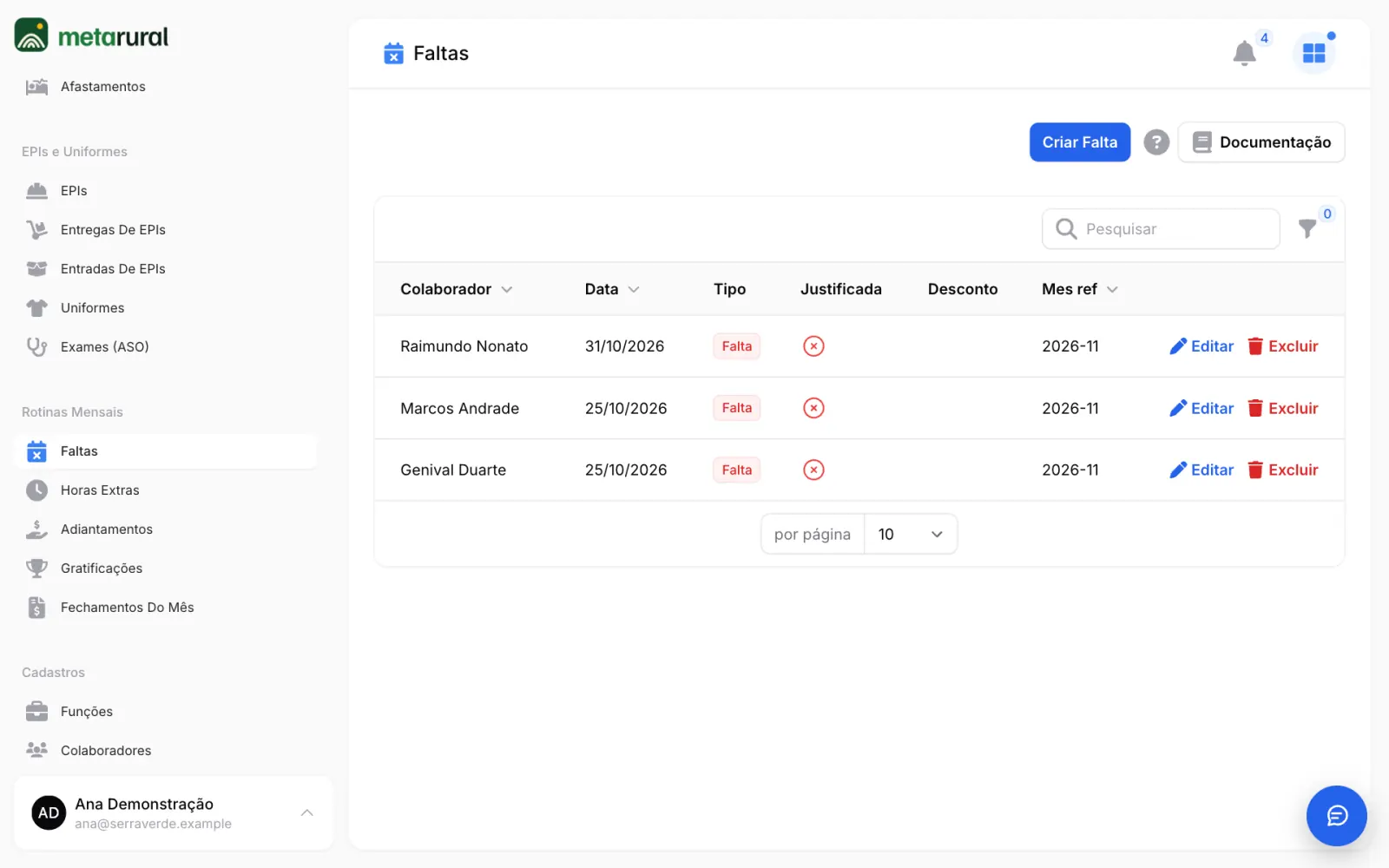
Fica em Rotinas Mensais > Faltas. Serve para registrar faltas, atrasos e saídas antecipadas.
- Clique no botão de criar.
- Escolha o Colaborador, a Data e o Tipo: Falta, Atraso ou Saída Antecipada.
- Se precisar, preencha Horas, Justificada, Justificativa, Abona e Desconto.
- Confira o Mes ref e salve.
Deixe o Desconto em branco para o fechamento calcular. Veja o cálculo em Fechamentos do Mês. A lista pode ser filtrada por tipo.
Marcar Abona tira o desconto. Marcar só Justificada não tira.
Horas Extras
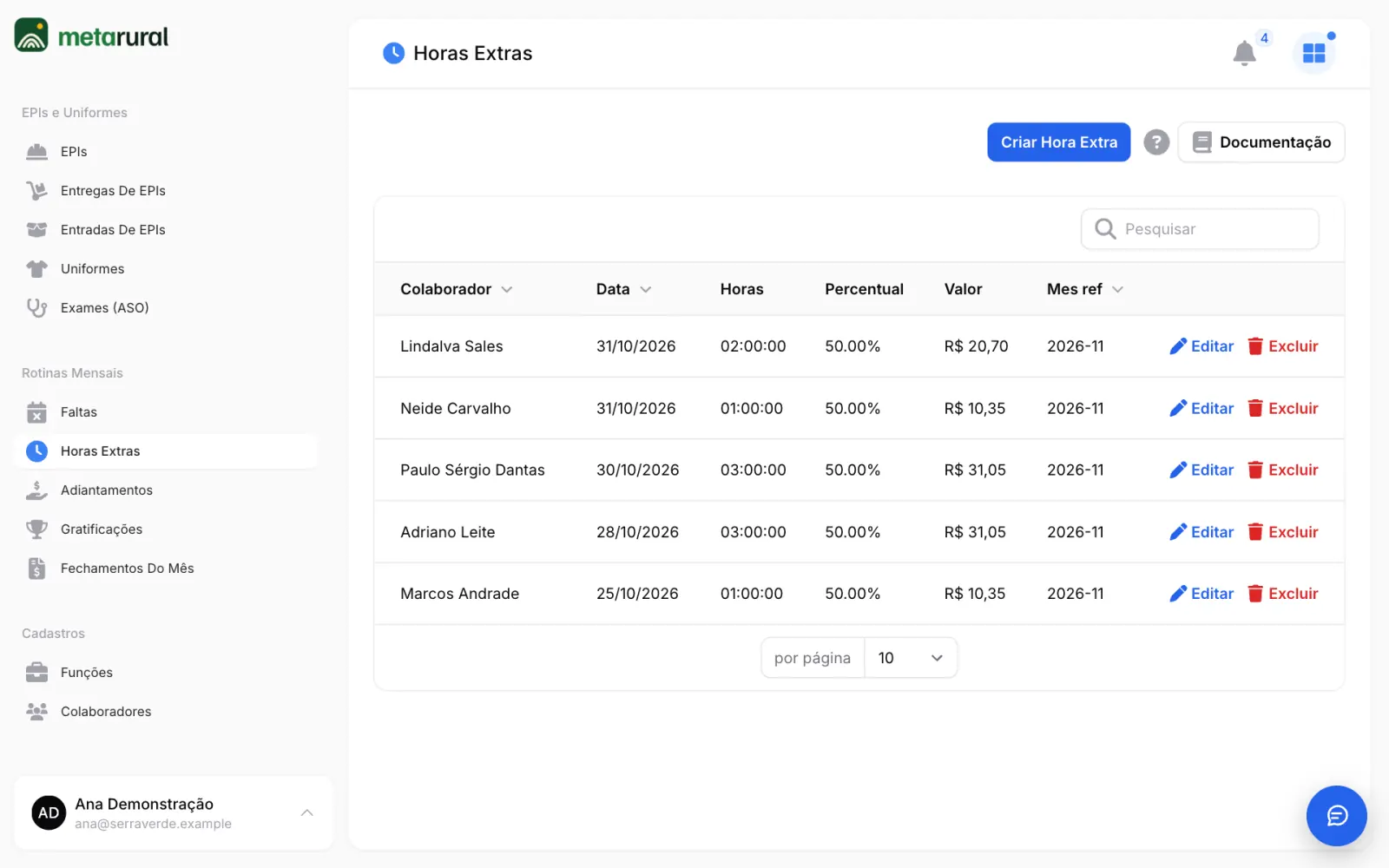
Fica em Rotinas Mensais > Horas Extras.
- Clique no botão de criar.
- Escolha o Colaborador e preencha Data e Horas.
- Confira o Percentual, que vem com 50%.
- Preencha Valor e Observacoes, se quiser.
- Confira o Mes ref e salve.
Deixe o Valor em branco para o fechamento calcular pelo salário e pelo percentual.
Adiantamentos
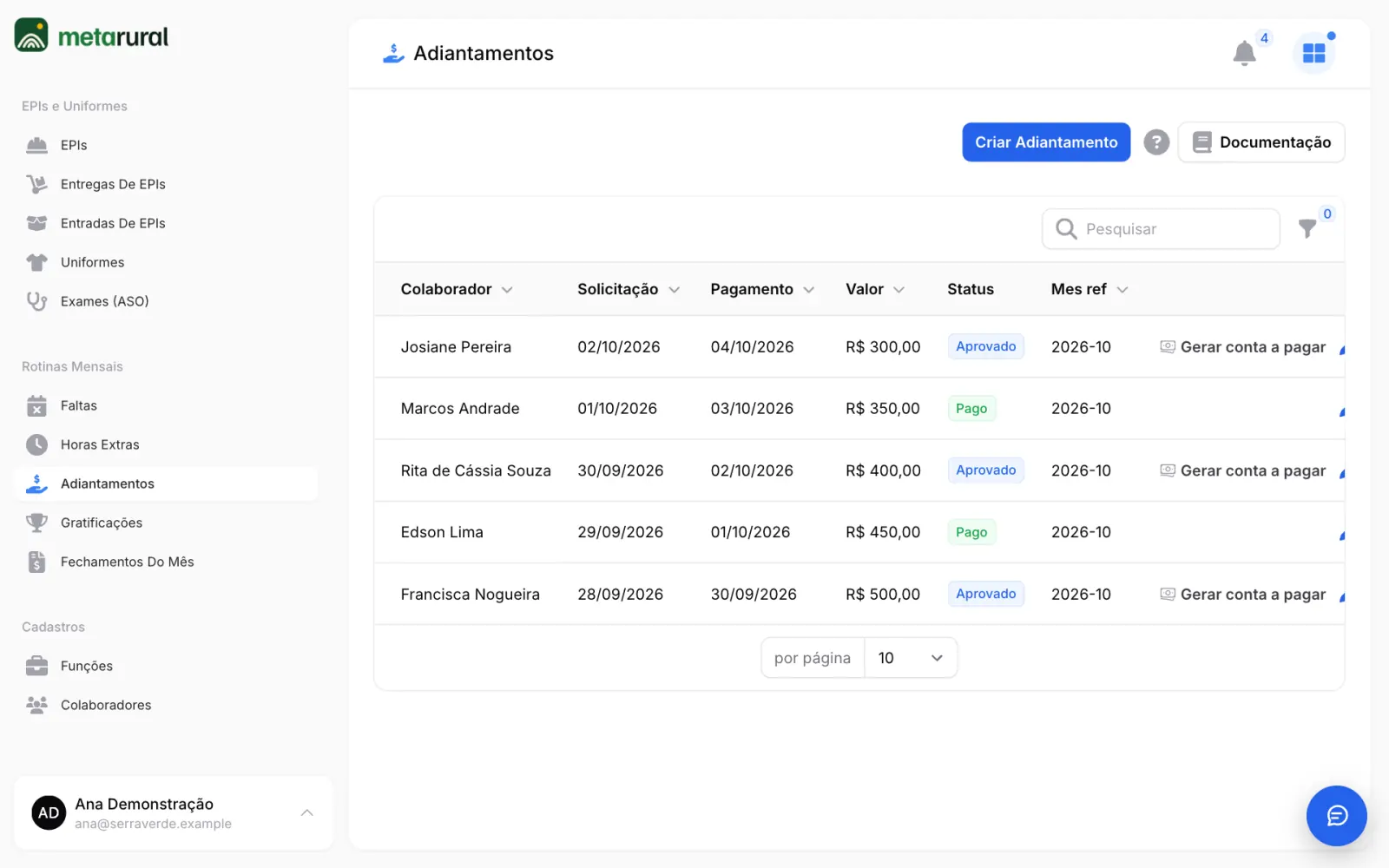
Fica em Rotinas Mensais > Adiantamentos.
- Clique no botão de criar.
- Escolha o Colaborador e preencha Valor e Data solicitacao, que vem com a data de hoje.
- Escolha o Status: Pendente, Aprovado, Pago ou Cancelado.
- Preencha Data pagamento e Observacoes, se quiser.
- Confira o Mes ref e salve.
A lista pode ser filtrada por status. Editando o registro, a data de pagamento e o status são independentes: um não altera o outro.
Só adiantamentos com status Pago são descontados no fechamento. Se o adiantamento já foi pago ao colaborador, confira o status antes de fechar o mês.
Gerar a conta a pagar do adiantamento
- Na linha do adiantamento, clique em Gerar conta a pagar. O botão aparece com status Pendente ou Aprovado, enquanto não houver conta.
- Confira o Vencimento e confirme.
A conta é criada no Financeiro, no nome do colaborador, com a categoria Folha de pagamento, e o adiantamento passa para Aprovado. A partir daí:
- Quitar a conta no Financeiro marca o adiantamento como Pago e preenche a data de pagamento.
- Estornar o pagamento volta o adiantamento para Aprovado e limpa a data.
- O botão de excluir o adiantamento some.
Gratificações
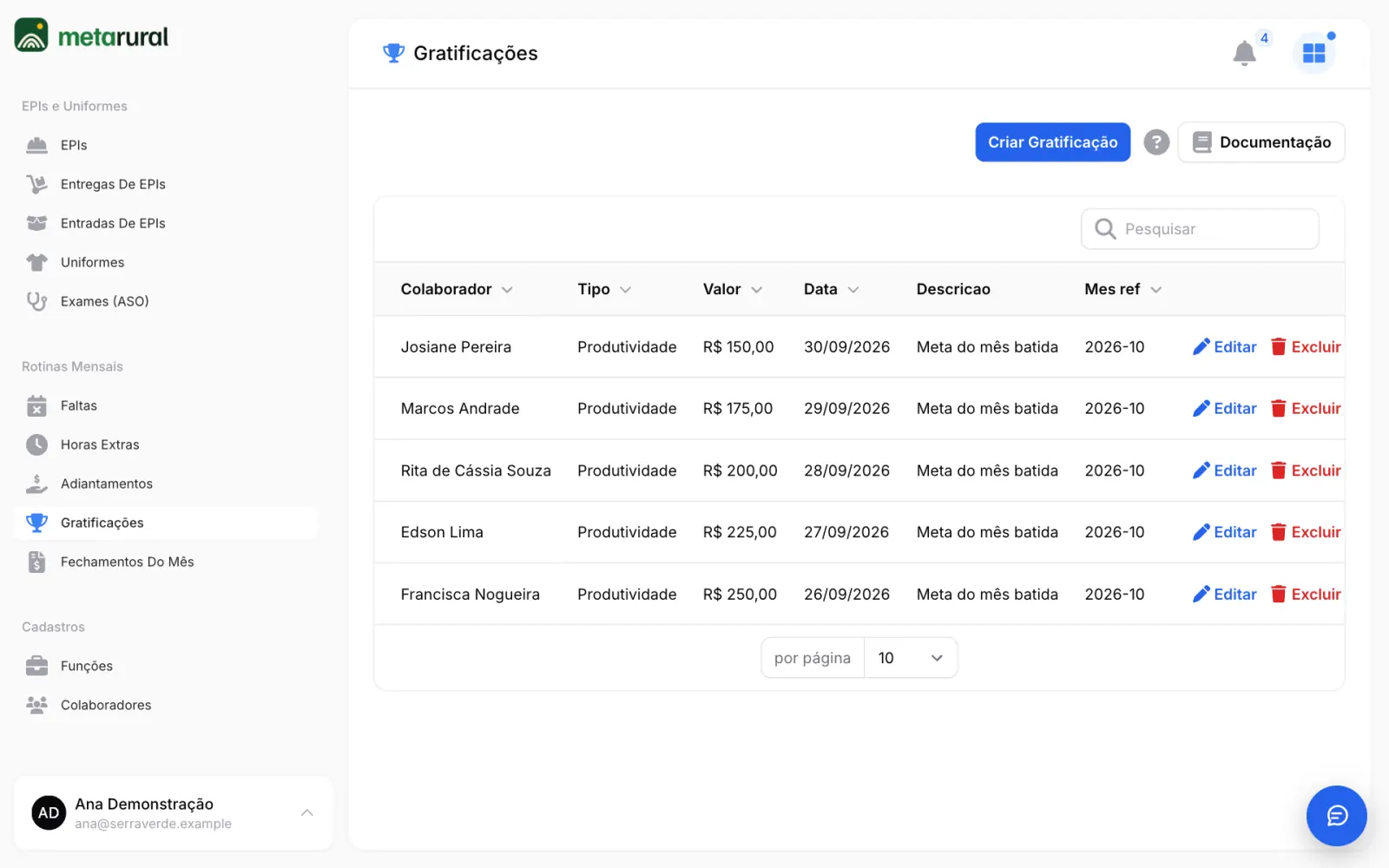
Fica em Rotinas Mensais > Gratificações.
- Clique no botão de criar.
- Escolha o Colaborador e escreva o Tipo, como bônus, prêmio ou comissão.
- Preencha Valor e Data, que vem com a data de hoje.
- Preencha Descrição, se quiser.
- Confira o Mes ref e salve.
Fechamentos do Mês
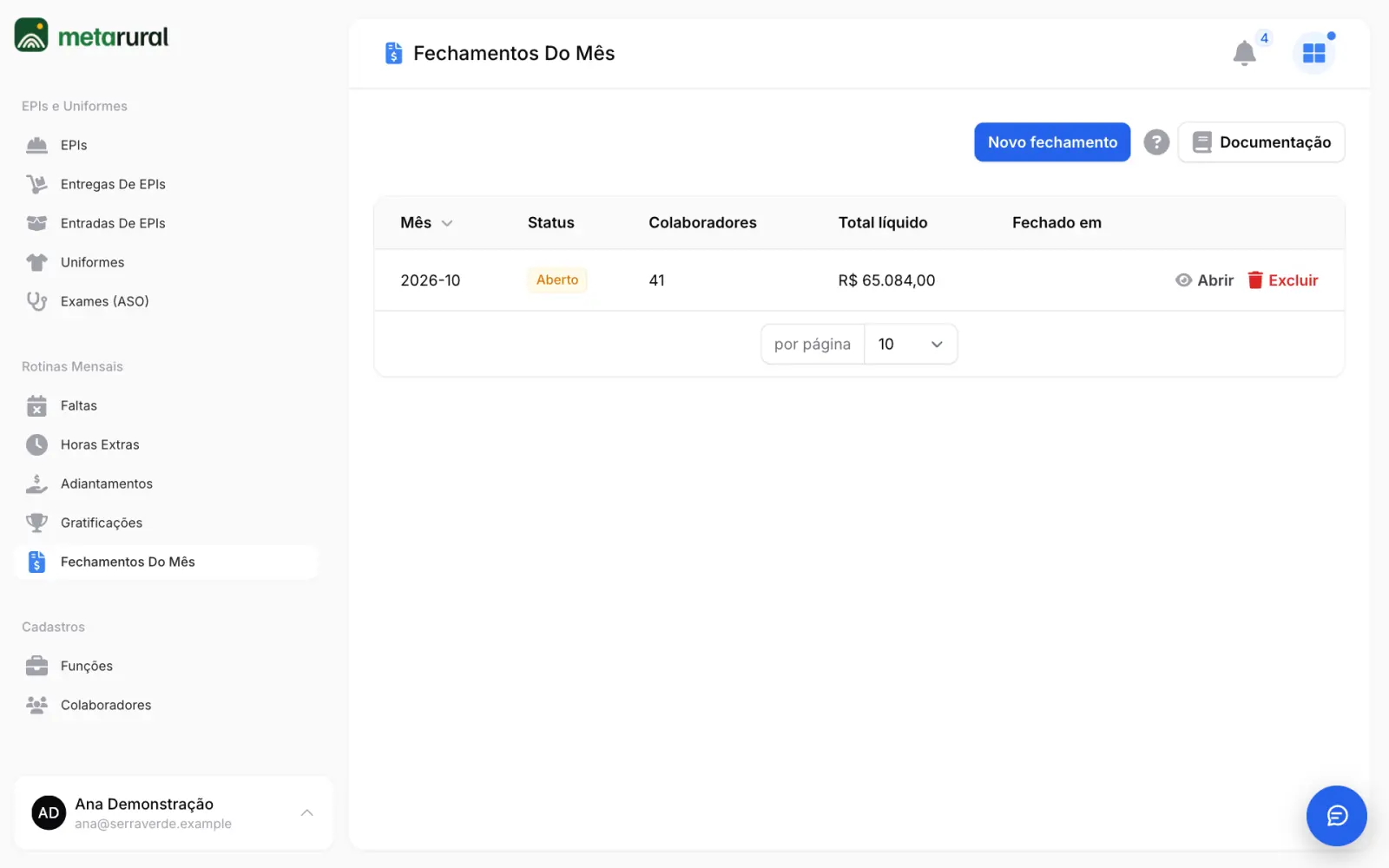
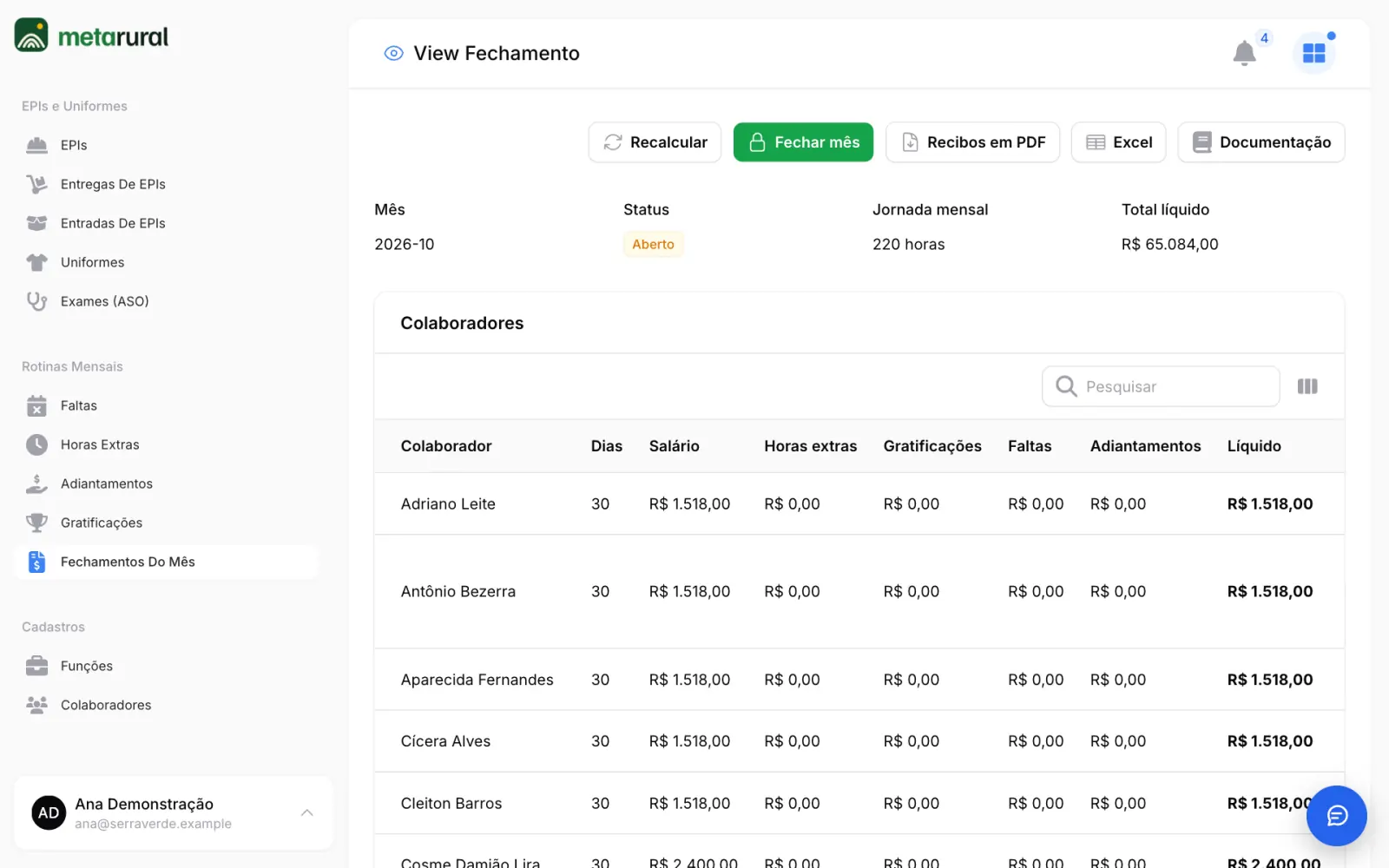
Fica em Rotinas Mensais > Fechamentos Do Mês. Junta os lançamentos do mês e mostra quanto cada colaborador tem a receber. Para abrir um fechamento que já existe, use Abrir, na linha do mês.
É uma conferência interna. Não calcula INSS, FGTS, IRRF nem DSR e não substitui a folha do contador nem o eSocial.
Criar o fechamento
- Clique em Novo fechamento.
- Informe o Mês, no formato ano-mês, como
2026-11. - Confira a Jornada mensal (horas), que vem com 220, o padrão para 44 horas semanais.
- Confirme. A tela do fechamento abre com a lista de colaboradores.
Só pode haver um fechamento para cada mês. Entram os colaboradores ativos e os que têm Data de Demissão dentro do mês ou depois dele. Colaborador admitido depois do mês não entra.
Como o valor é calculado
Líquido = Salário + Horas extras + Gratificações - Faltas - Adiantamentos
| Parte | Como é calculada |
|---|---|
| Salário | Salário do cadastro ÷ 30 × dias. O mês conta sempre como 30 dias |
| Dias | 30, ou proporcional quando a admissão ou a demissão cai dentro do mês |
| Valor da hora | Salário do cadastro ÷ jornada mensal |
| Hora extra | Horas × valor da hora × (1 + percentual). Se o lançamento tem Valor digitado, vale o digitado |
| Gratificações | Soma das gratificações do mês |
| Falta sem horas | Salário ÷ 30 |
| Lançamento com horas, como atraso ou saída antecipada | Horas × valor da hora |
| Adiantamentos | Soma dos adiantamentos do mês com status Pago |
Regras dos descontos:
- Abona não desconta nada.
- Desconto digitado vale mais que o cálculo.
- Atraso ou saída antecipada sem horas e sem desconto digitado não desconta nada.
Exemplo: salário de R$ 2.200,00 e jornada de 220 horas dão R$ 10,00 por hora. Duas horas extras a 50% dão R$ 30,00. Uma falta sem abono desconta R$ 73,33.
Os avisos
A coluna Avisos aponta o que precisa de atenção: Sem salário no cadastro, férias no mês e afastamento no mês.
Férias e afastamentos não mudam o cálculo. O sistema só avisa. Confira esses colaboradores à mão.
As ações
| Ação | O que faz | Quando aparece |
|---|---|---|
| Recalcular | Refaz os valores com os lançamentos de agora | Mês aberto |
| Fechar mês | Recalcula e trava os lançamentos do mês | Mês aberto |
| Gerar contas a pagar | Cria uma conta no Financeiro para cada colaborador com líquido maior que zero | Mês fechado |
| Reabrir | Destrava o mês e apaga as contas ainda não pagas deste fechamento | Mês fechado |
| Recibos em PDF | Baixa um recibo de cada colaborador, com espaço para assinatura | Sempre |
| Excel | Baixa a tabela do fechamento | Sempre |
| Recibo | Na linha do colaborador, baixa só o recibo dele | Sempre |
Enquanto o mês estiver aberto, use Recalcular depois de mudar um lançamento: a tabela não atualiza sozinha. Fechamento aberto também pode ser excluído na lista, sem mexer nos lançamentos.
Depois de fechar
- Clique em Gerar contas a pagar e confira o Vencimento.
- Pague as contas no Financeiro, em Contas A Pagar. A coluna Conta do fechamento mostra o status de cada uma.
As contas usam a categoria Folha de pagamento. Quem já tem conta não é repetido.
Para Reabrir com alguma conta já paga, estorne o pagamento no Extrato do Financeiro antes. Sem isso, o sistema recusa.
Depois de fechado, o mês não recalcula sozinho. Adiantamento pago depois do fechamento só entra se você reabrir e fechar de novo.
Férias e afastamentos
Controle de Férias
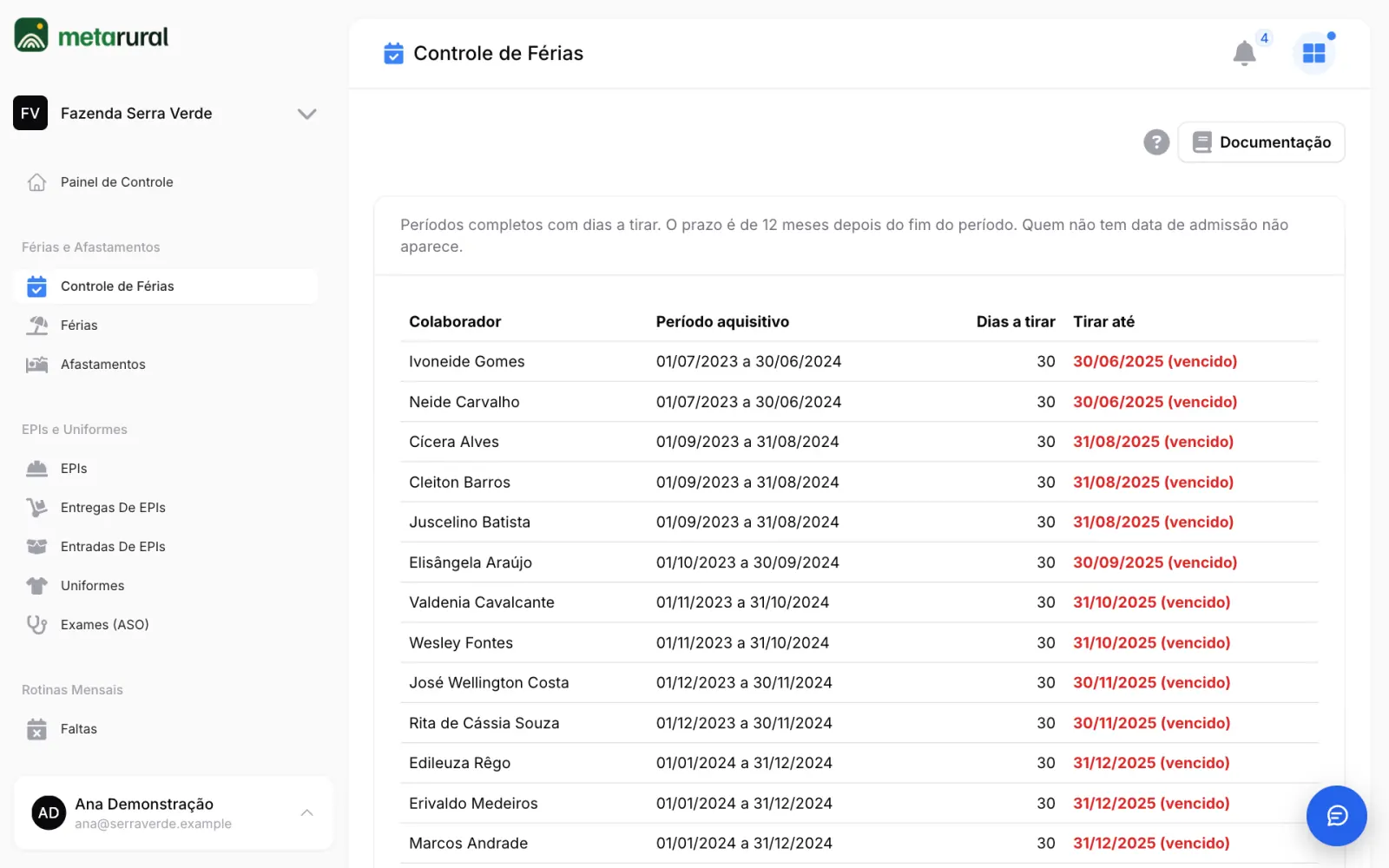
Fica em Férias e Afastamentos > Controle de Férias. Lista os períodos já completos em que ainda há dias a tirar, com os prazos mais curtos primeiro.
| Coluna | O que mostra |
|---|---|
| Período aquisitivo | Cada 12 meses desde a Data de Admissão |
| Dias a tirar | 30 menos os dias já programados e vendidos naquele período |
| Tirar até | 12 meses depois do fim do período. Fica laranja a 90 dias do prazo e vermelho quando vence |
Colaborador sem Data de Admissão não aparece. O sistema não ajusta o período aquisitivo por afastamento longo: nesse caso, confira com o contador.
Férias
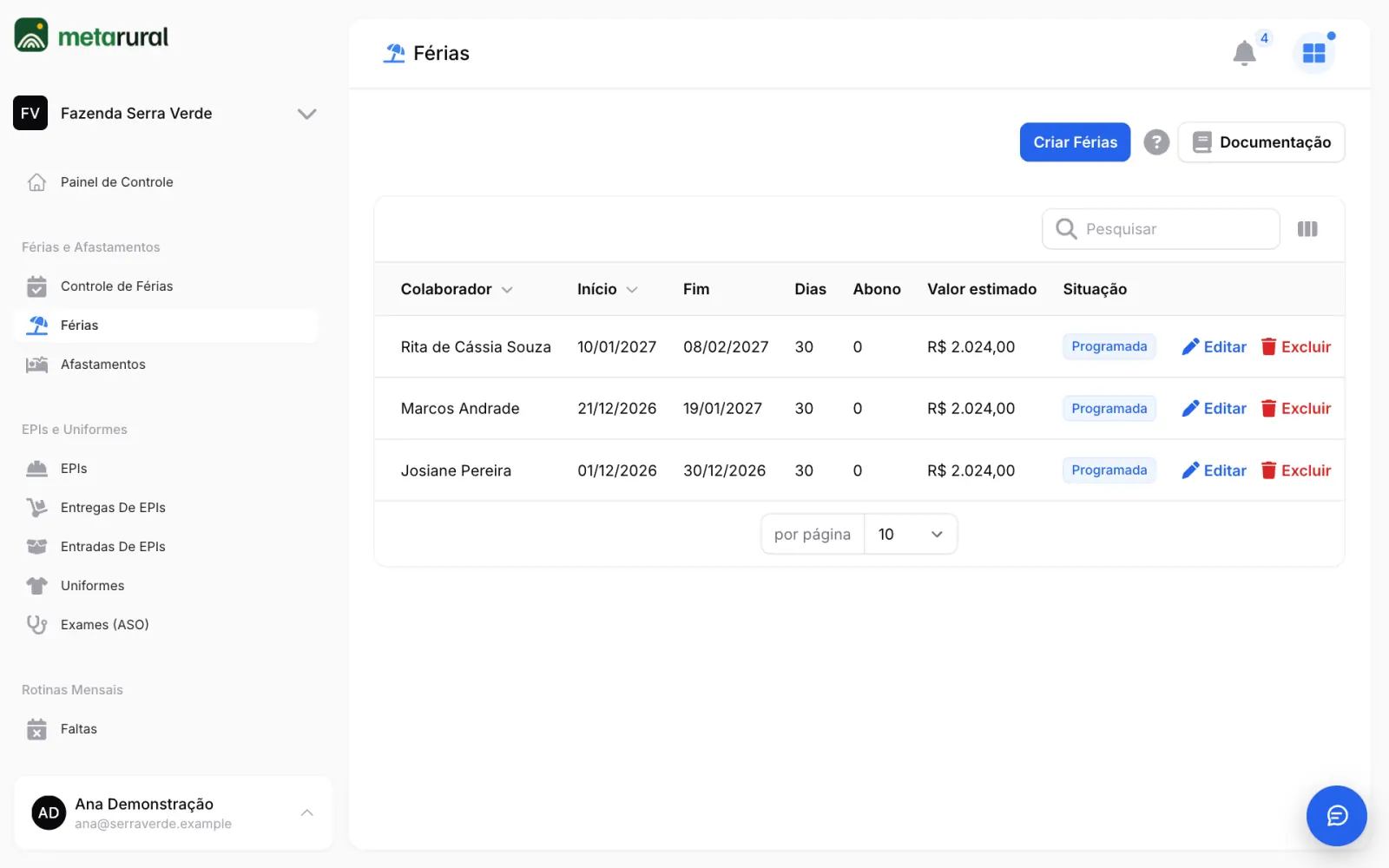
Fica em Férias e Afastamentos > Férias.
- Clique no botão de criar.
- Escolha o Colaborador e o Período aquisitivo. A lista mostra o saldo de cada período.
- Informe o Início e os Dias de gozo.
- Se houver venda de dias, preencha Dias vendidos (abono).
- Confira o Status: Programada ou Cancelada. Salve.
O sistema calcula a data de fim. As regras conferidas ao salvar são:
- Cada parcela tem pelo menos 5 dias.
- São até 3 parcelas por período. Ao lançar a terceira, uma delas precisa ter pelo menos 14 dias.
- O abono vai até 10 dias.
- Dias de gozo mais abono não passam do saldo do período.
- Férias canceladas devolvem os dias ao saldo.
A coluna Valor estimado é salário ÷ 30 × (dias de gozo + dias vendidos) × 4/3. É só uma estimativa: ela não gera conta no Financeiro nem entra no fechamento. A coluna Situação mostra Programada, Em gozo, Concluída ou Cancelada.
Afastamentos
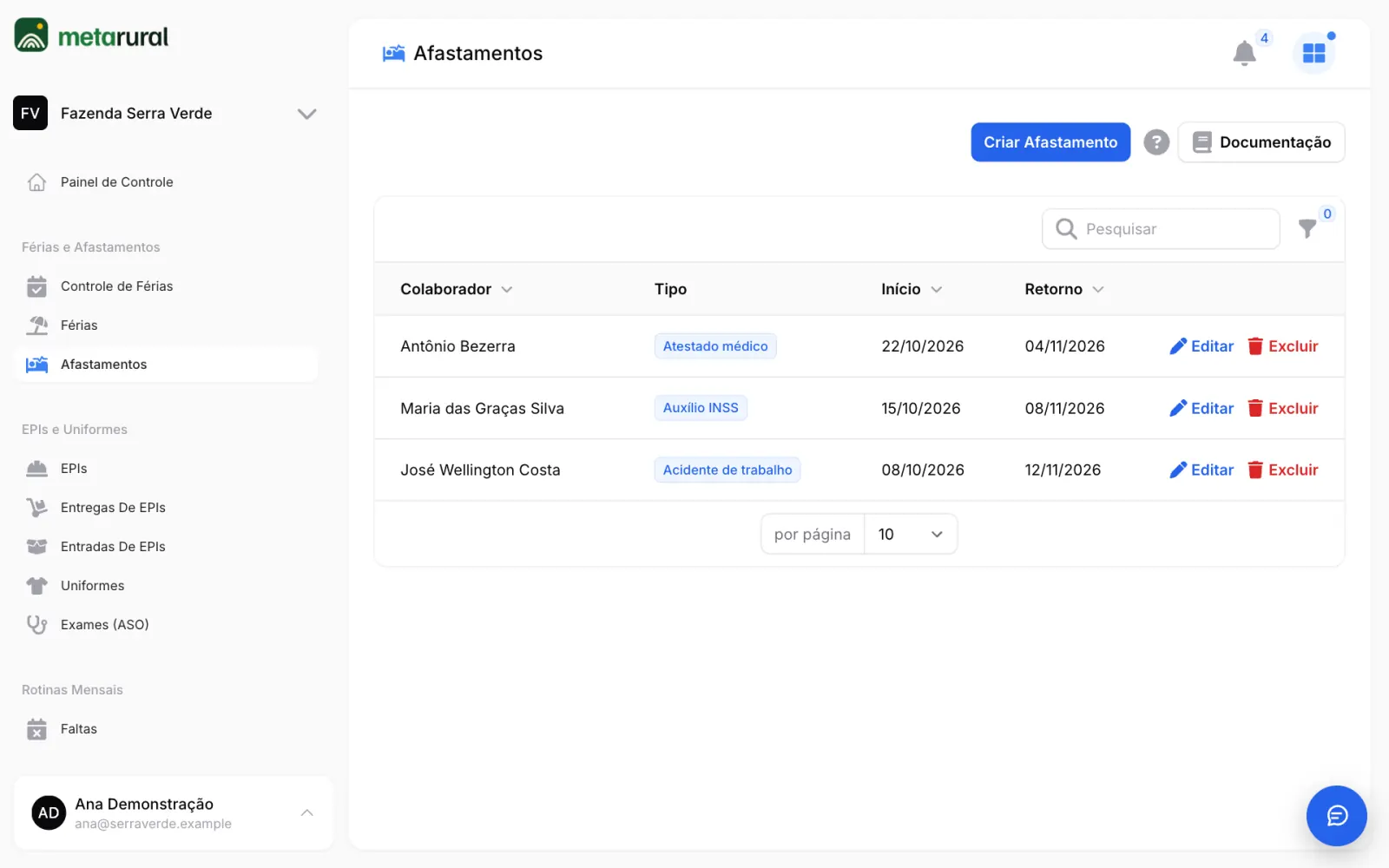
Fica em Férias e Afastamentos > Afastamentos.
- Clique no botão de criar.
- Escolha o Colaborador e o Tipo: Atestado médico, Auxílio INSS, Acidente de trabalho, Licença-maternidade, Licença-paternidade ou Outros.
- Informe o Início e, se souber, o Retorno previsto.
- Se quiser, adicione Anexo e Observações e salve.
O filtro Afastados hoje mostra quem está fora agora. Sem retorno previsto, o colaborador continua contando como afastado.
EPIs e uniformes
EPIs
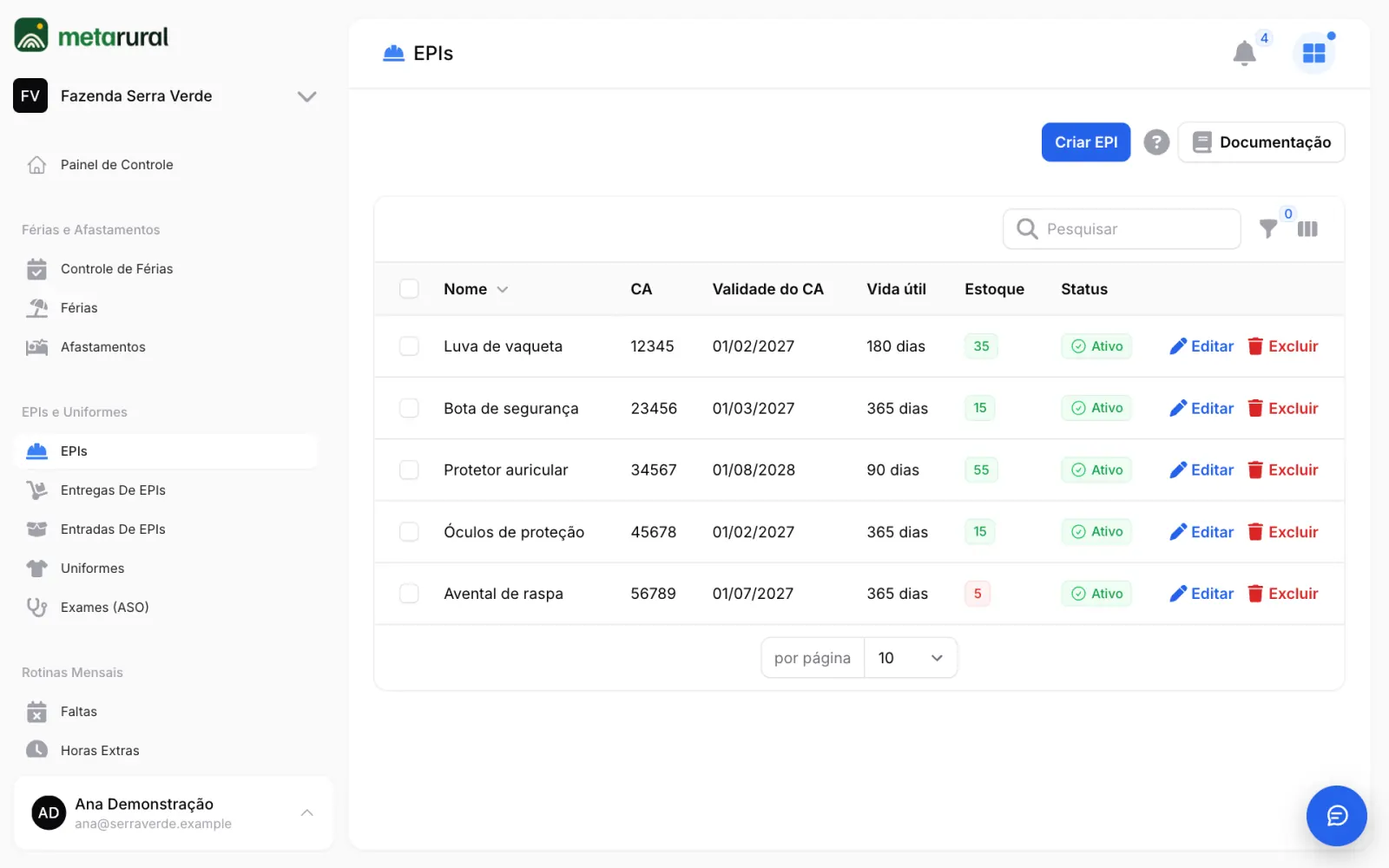
Fica em EPIs e Uniformes > EPIs. É o cadastro dos equipamentos de proteção e do saldo de cada um.
- Clique no botão de criar.
- Preencha Nome (obrigatório), Descricao, CA (Certificado de Aprovação), Validade do CA e Vida útil (dias).
- Informe Estoque Mínimo e Saldo inicial.
- Escolha o Status e salve.
Regras:
- O Saldo inicial só aparece ao criar. Depois, o saldo muda pelas entradas e entregas de EPI.
- O saldo fica em vermelho quando é igual ou menor que o Estoque Mínimo.
- A Validade do CA fica em vermelho na lista quando já passou.
- Este saldo é separado do módulo de Estoque.
- Só EPIs ativos aparecem para escolha nas entregas.
Entradas de EPI
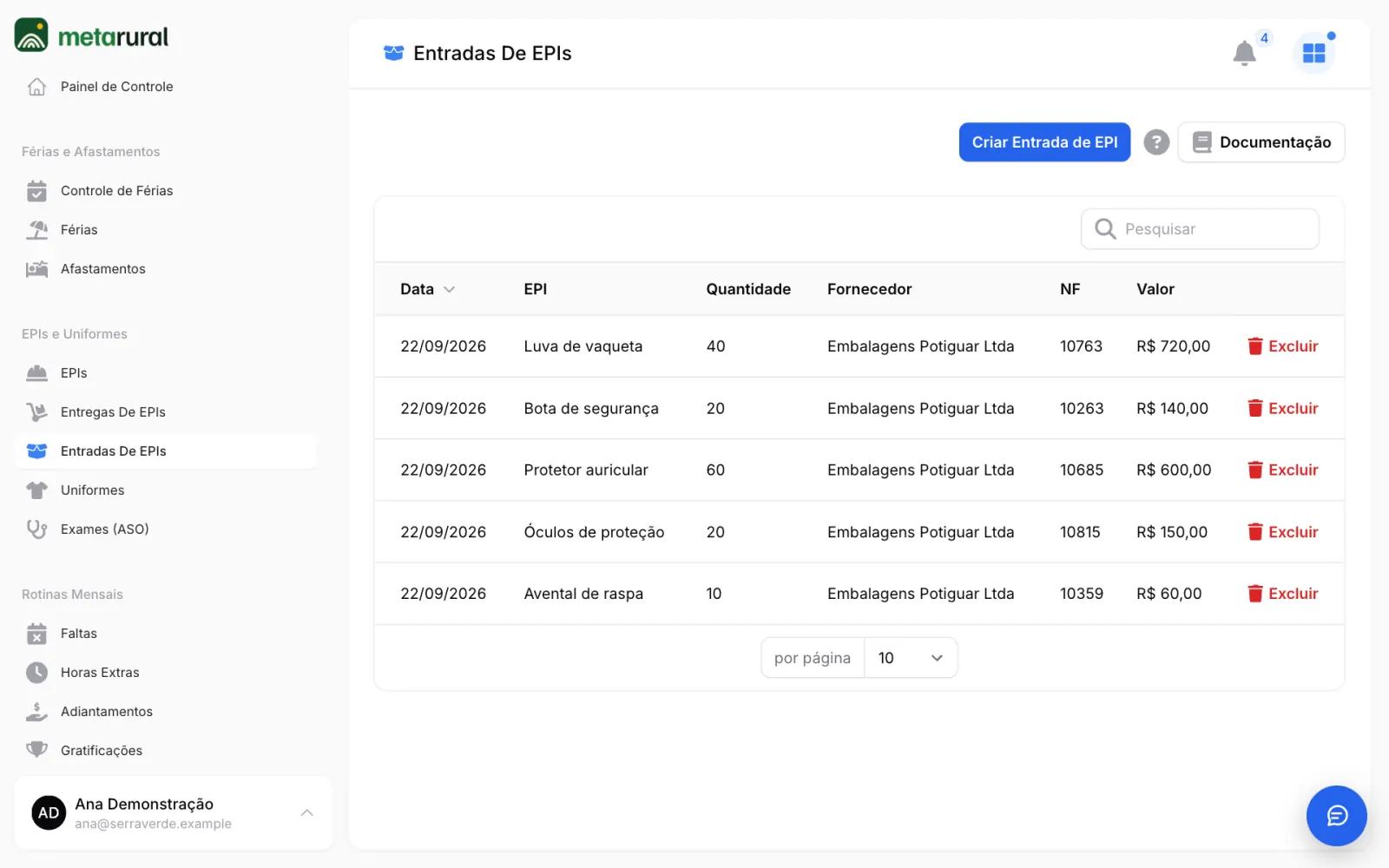
Fica em EPIs e Uniformes > Entradas De EPIs. É onde você soma uma compra ao saldo.
- Clique no botão de criar.
- Escolha o EPI e preencha Data e Quantidade, com número inteiro.
- Se quiser, preencha Fornecedor, Número NF e Valor total. Salve.
A quantidade é somada ao saldo. Entradas não podem ser editadas: para corrigir, exclua e lance de novo. Excluir tira a quantidade do saldo, que pode ficar negativo. A entrada não gera conta no Financeiro.
Entregas de EPI
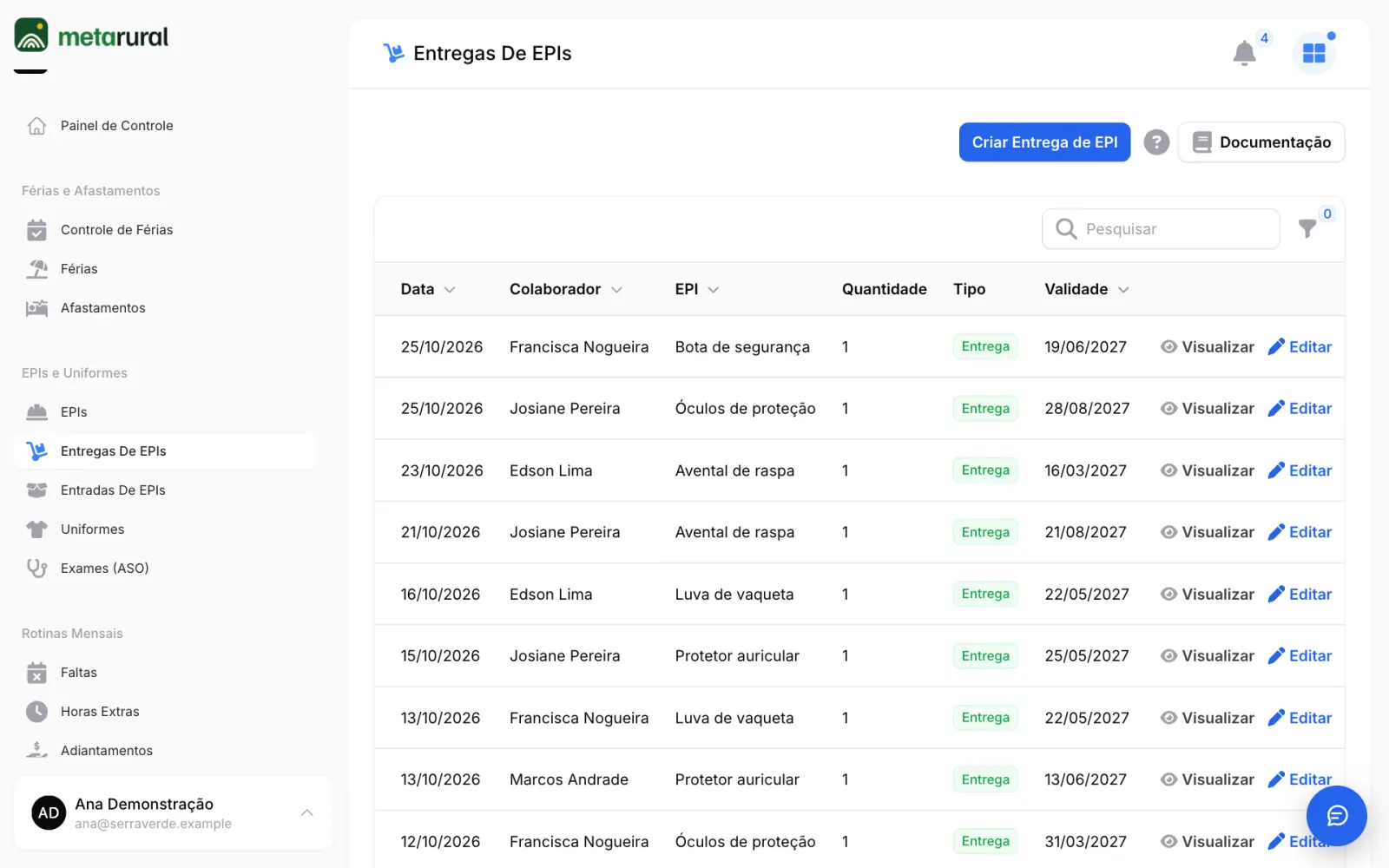
Fica em EPIs e Uniformes > Entregas De EPIs. Registra o que cada colaborador recebeu ou devolveu e atualiza o saldo do EPI.
- Clique no botão de criar.
- Escolha o Colaborador, o EPI, a Data e a Quantidade.
- Escolha o Tipo: Entrega, Devolução ou Troca.
- Preencha Validade e Observacoes, se quiser, e salve.
O saldo muda assim:
| Ação | Efeito no saldo do EPI |
|---|---|
| Entrega ou Troca | Diminui a quantidade |
| Devolução | Aumenta a quantidade |
| Editar o registro | Desfaz o efeito anterior e aplica o novo |
| Excluir o registro | Desfaz o efeito |
Regras:
- A quantidade mínima é 1.
- Ao criar uma Entrega ou Troca acima do saldo, o sistema recusa com a mensagem Estoque insuficiente, informando o disponível.
- Essa conferência não acontece ao editar um registro, então uma edição pode deixar o saldo negativo. Confira o saldo antes de aumentar a quantidade.
- Ao criar uma Entrega ou Troca com a Validade em branco, o sistema calcula: data da entrega mais a Vida útil (dias) do EPI. Se você digitar a data, vale a digitada. Sem vida útil no EPI, fica em branco.
Uniformes
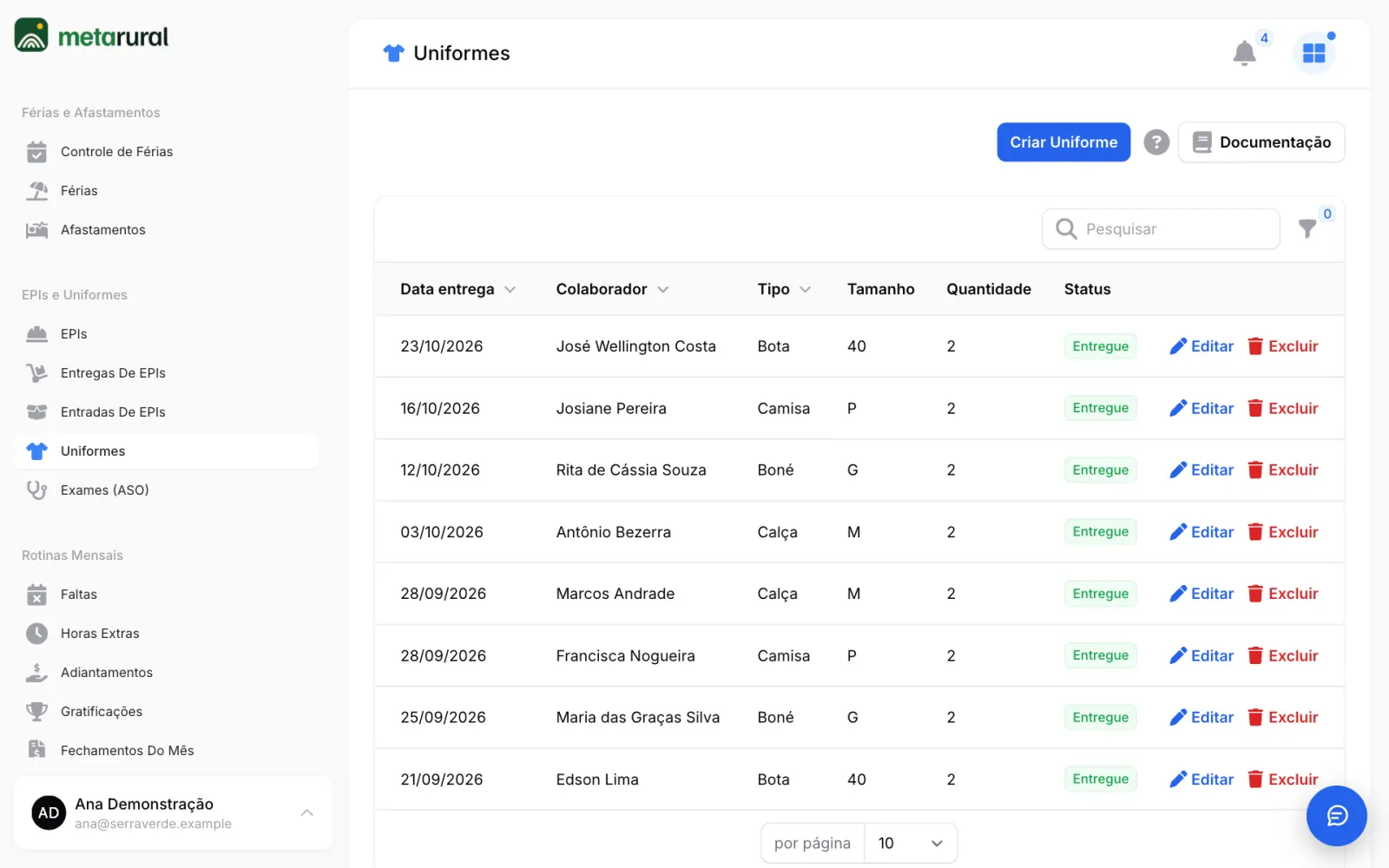
Fica em EPIs e Uniformes > Uniformes. Registra os uniformes entregues a cada colaborador.
- Clique no botão de criar.
- Escolha o Colaborador e escreva o Tipo, como camisa, calça ou jaqueta.
- Escolha o Tamanho, de PP a XGG.
- Confira Data entrega e Quantidade.
- Escolha o Status: Entregue, Devolvido ou Trocado. Salve.
Uniformes não têm saldo: o registro serve de histórico e não baixa nenhum estoque. A lista pode ser filtrada por status.
Exames (ASO)
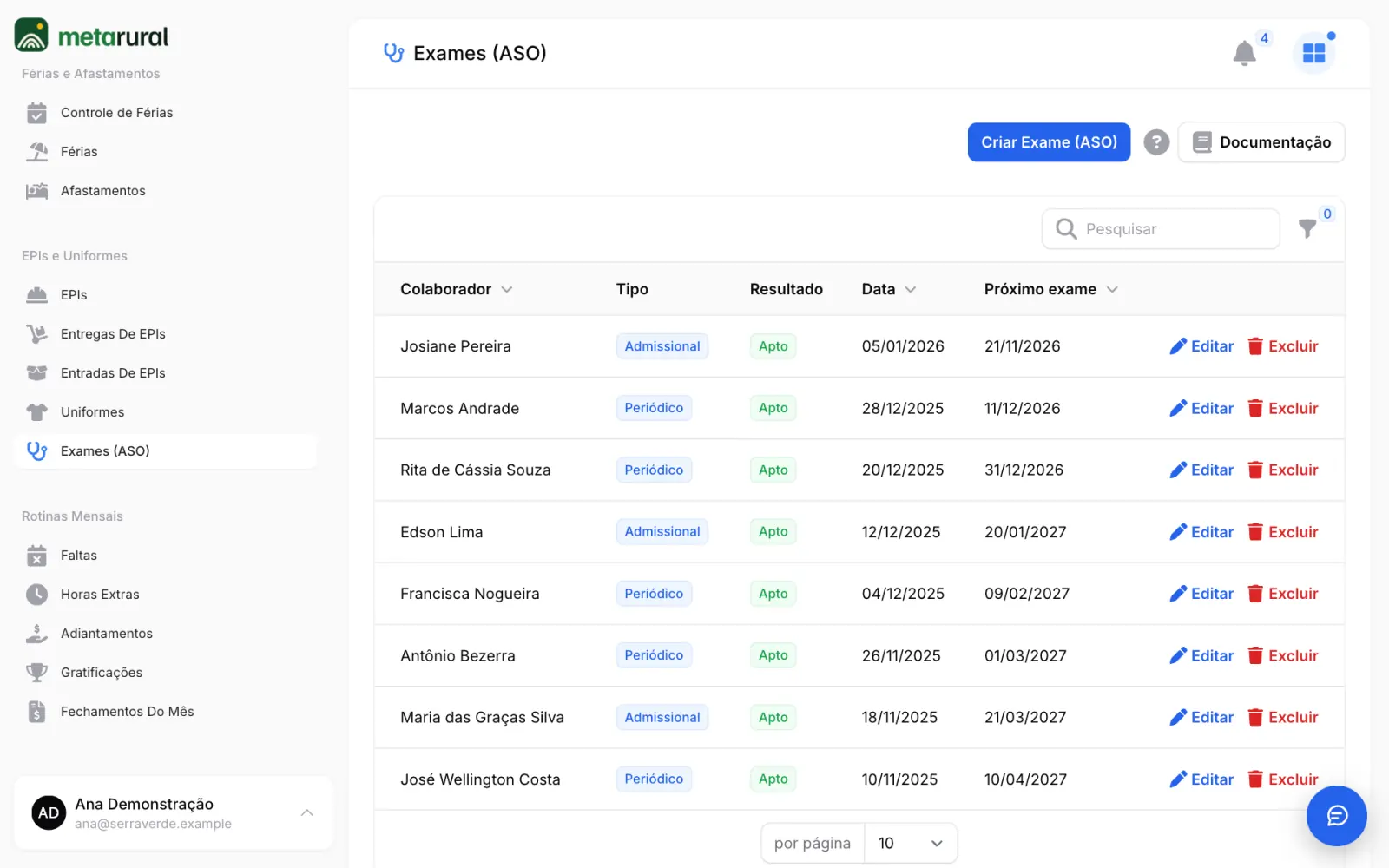
Fica em EPIs e Uniformes > Exames (ASO). Guarda os exames ocupacionais de cada colaborador.
- Clique no botão de criar.
- Escolha o Colaborador e o Tipo: Admissional, Periódico, Retorno ao trabalho, Mudança de função ou Demissional.
- Escolha o Resultado: Apto, Apto com restrição ou Inapto.
- Informe a Data do exame e o Próximo exame, conforme o PCMSO da fazenda.
- Se quiser, preencha Médico, Anexo e Observações e salve.
O sistema não calcula a data do próximo exame: ela é informada por você. Se a data já passou, ela fica em vermelho na lista.