Automação e campo
App de campo
O app Meta Rural serve para registrar o trabalho no campo pelo celular, mesmo sem sinal. Tudo é gravado primeiro no aparelho e enviado sozinho ao sistema quando houver conexão.
Instalar o app
Por enquanto, o app é instalado no celular Android por um arquivo que a equipe MetaRural envia. Ele ainda não está na Play Store nem na App Store. Para receber o arquivo, escreva para contato@metarural.com.br e informe o nome da empresa.
Para saber qual versão está no aparelho, abra Mais: o número fica no fim da tela. Fazer manejo e cadastrar animal no curral pede a versão 1.0.5 ou mais nova.
O que precisa de internet
| Ação | Precisa de internet? |
|---|---|
| Ativar o aparelho | Sim, uma vez |
| Entrar na conta | Sim |
| Baixar os dados da fazenda | Sim, antes de ir para o campo |
| Apontar trabalho, qualidade e os outros registros | Não |
| Fazer um manejo e cadastrar animal no curral | Não |
| Corrigir ou excluir um registro que ainda não foi enviado | Não |
| Enviar os registros ao sistema | Sim. É feito sozinho quando houver sinal |
Entrar
Ativar o aparelho
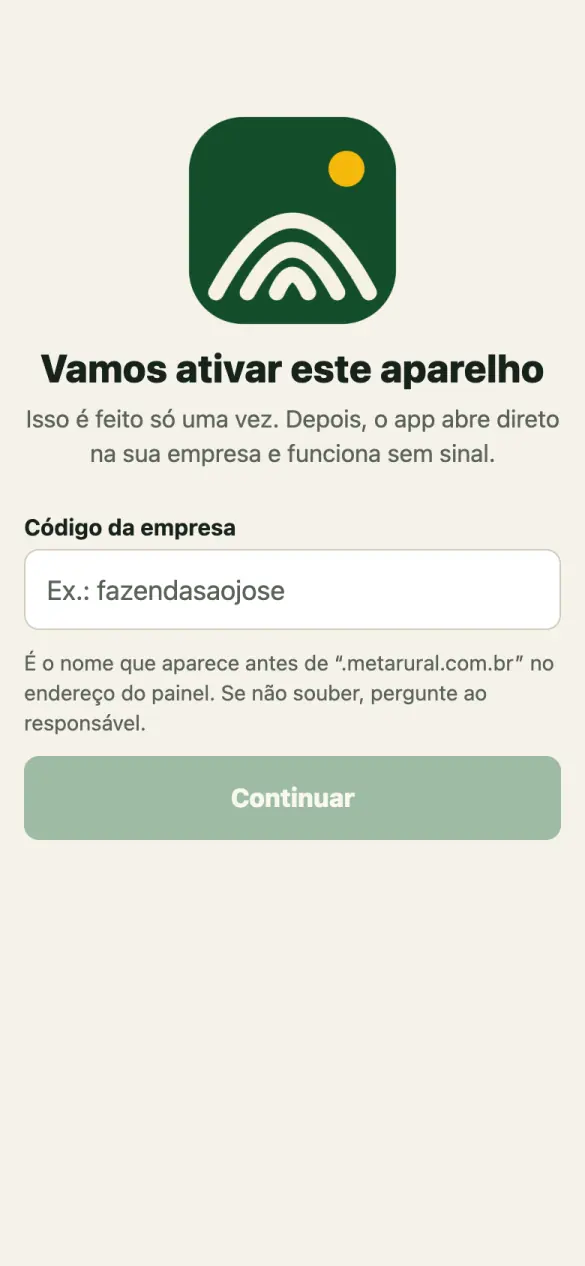
A ativação liga o celular à sua empresa e é feita uma única vez.
- Na tela Vamos ativar este aparelho, preencha o Código da empresa. É o nome que aparece antes de ".metarural.com.br" no endereço do painel. Se não souber, pergunte ao responsável.
- Toque em Continuar. O app mostra o nome da empresa encontrada.
- Toque em Sim, é esta. Se estiver errado, toque em Não é esta.
Entrar na conta
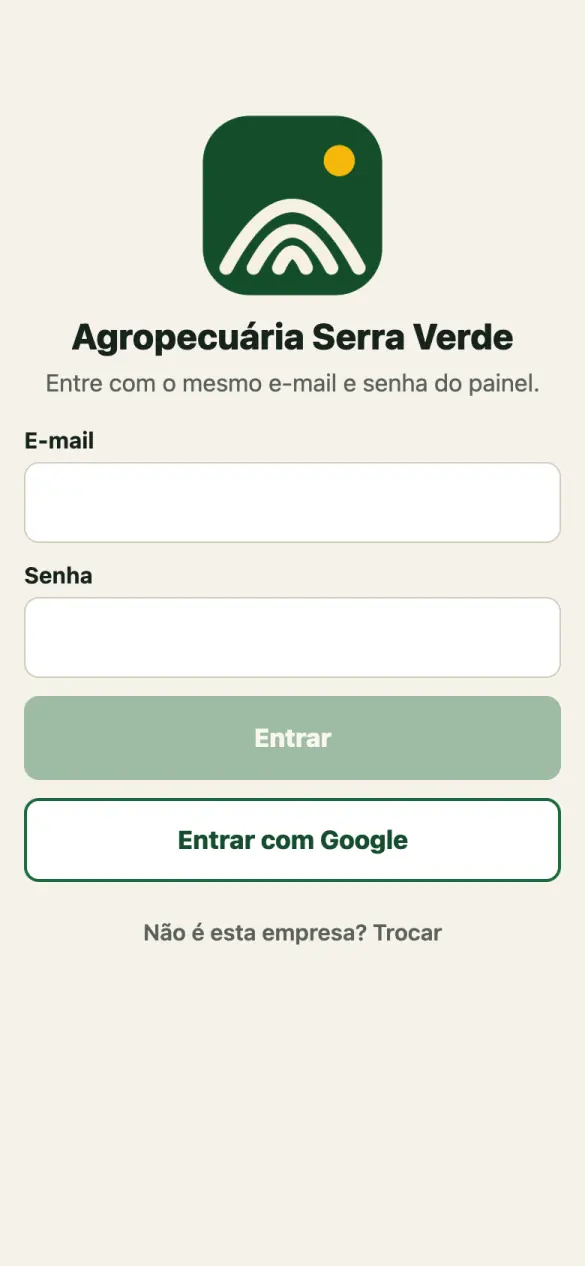
- Preencha o E-mail e a Senha, os mesmos do painel, e toque em Entrar. Ou toque em Entrar com Google e use a conta Google do seu usuário.
- Com internet, o app baixa os dados das fazendas que você acessa. Espere terminar antes de ir para o campo.
O acesso depende do seu usuário no sistema: ele precisa estar ativo e ter acesso a pelo menos uma fazenda. Veja Usuários e acessos.
Se o celular estiver na empresa errada, toque em Não é esta empresa? Trocar na tela de entrada.
Sessão expirada
A sessão vale 7 dias e é renovada sempre que há sinal. Se ela expirar, nada é perdido: você continua apontando normalmente e os registros ficam guardados. Para enviá-los, toque em Entrar novamente quando houver sinal e informe a senha, ou entre com o Google. Use a mesma conta de antes, porque os registros guardados pertencem a ela.
Sair da conta
Em Mais, toque em Sair da conta.
- O app não deixa sair enquanto houver registros ou anexos aguardando envio ou recusados, para eles não se perderem.
- Ao sair, os dados da conta são apagados do aparelho, e a empresa continua ativada.
- Para entrar de novo, é preciso internet.
As abas do app
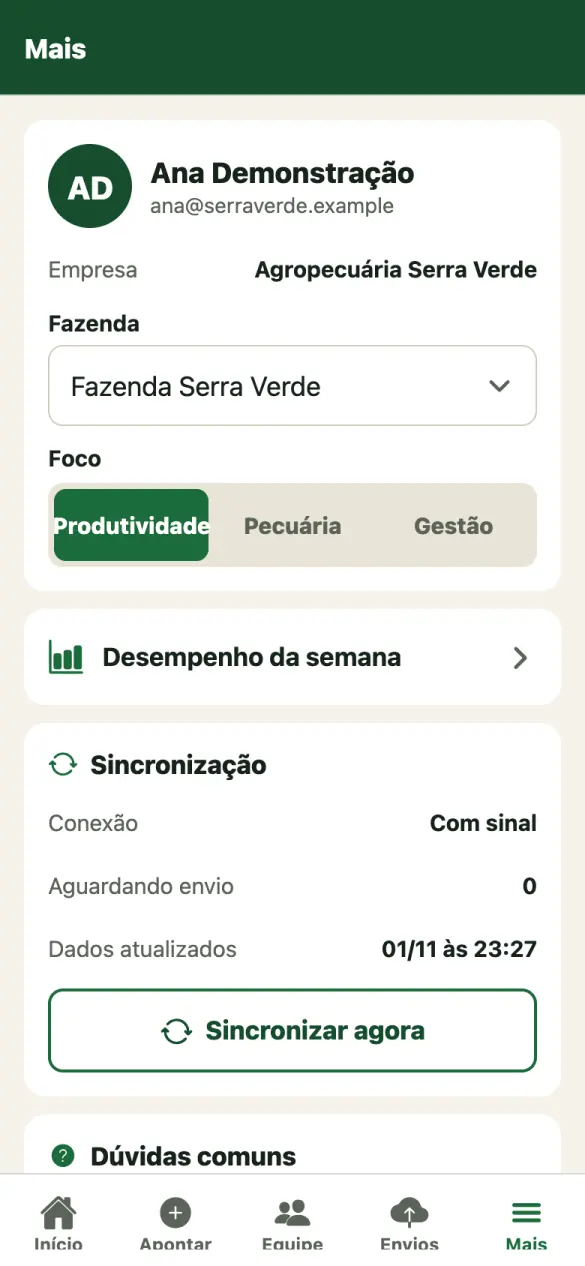
| Aba | Para que serve |
|---|---|
| Início | Resumo do dia e atalho para apontar |
| Apontar | Todos os tipos de registro |
| Equipe | Lista de colaboradores e a situação de cada um hoje |
| Envios | Tudo o que foi registrado neste aparelho e a situação do envio |
| Mais | Sua conta, a fazenda, a sincronização e dúvidas comuns |
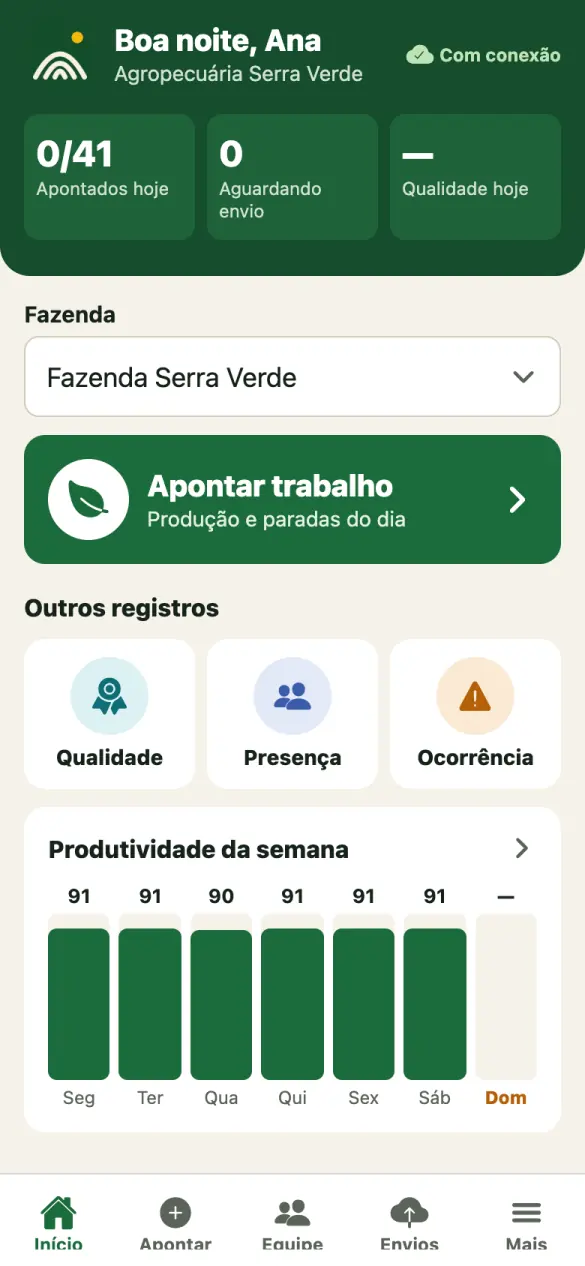
Na aba Início, você vê:
- Com conexão, Sem sinal ou Sincronizando, no topo.
- Apontados hoje, Aguardando envio e Qualidade hoje.
- Apontar trabalho e Repetir último apontamento.
- Outros registros e Produtividade da semana.
Se você acessa mais de uma fazenda, o campo Fazenda aparece em Início e em Mais. Os registros novos e a aba Equipe seguem a fazenda escolhida. A aba Envios mostra tudo o que foi registrado no aparelho.
Foco
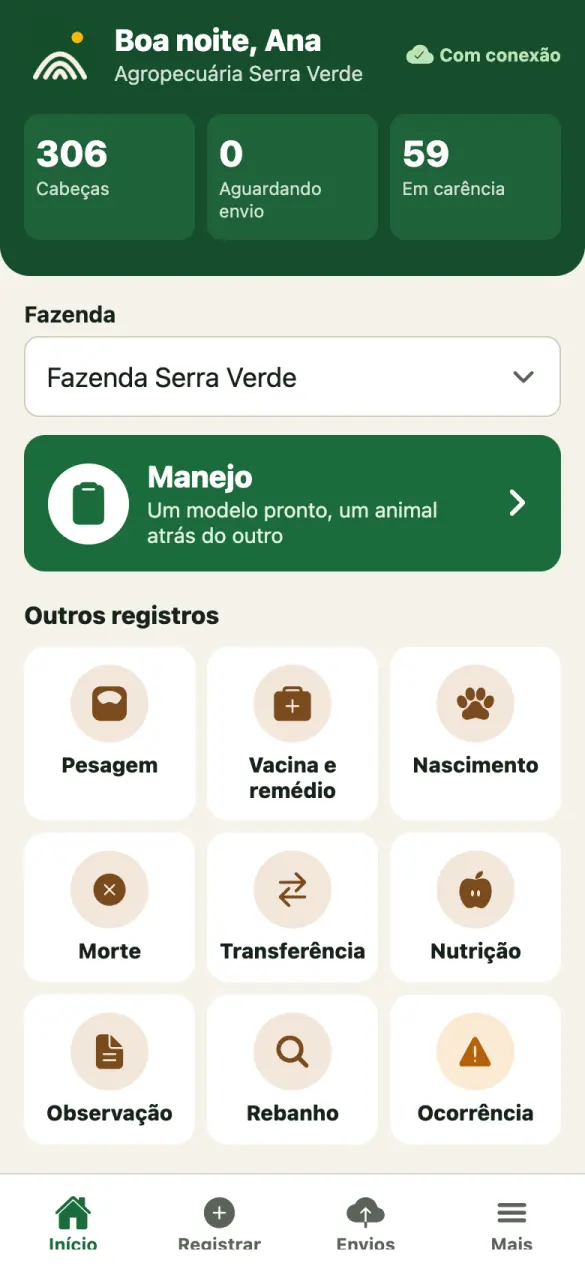
O campo Foco troca o que o app mostra: Produtividade, Pecuária ou Gestão. Ele fica em Mais, e só aparece se a fazenda tiver mais de uma dessas opções no plano. Com uma opção só, o app já abre nela. Quem tem o papel Equipe da Pecuária só vê Pecuária, em qualquer plano.
| Foco | O que muda |
|---|---|
| Produtividade | É o apontamento explicado a partir de Apontar trabalho |
| Pecuária | Início mostra Cabeças, Aguardando envio e Em carência. A aba Apontar vira Registrar, e a aba Equipe some |
| Gestão | Início mostra Colaboradores, Aguardando envio e Faltas hoje. A aba Apontar vira Registrar |
O aparelho guarda o foco escolhido, para cada empresa e usuário. Ele continua igual mesmo depois de sair da conta.
Pecuária no app
Com o foco em Pecuária, o app registra o dia a dia do rebanho, com ou sem sinal. Os dados são os mesmos do painel: veja Começar na Pecuária.
Para funcionar sem sinal, o app baixa os animais ativos com as últimas pesagens, os lotes, os pastos, os produtos ativos do Estoque, as raças e os modelos de manejo. Ele não mostra valores em dinheiro.
Procurar um animal
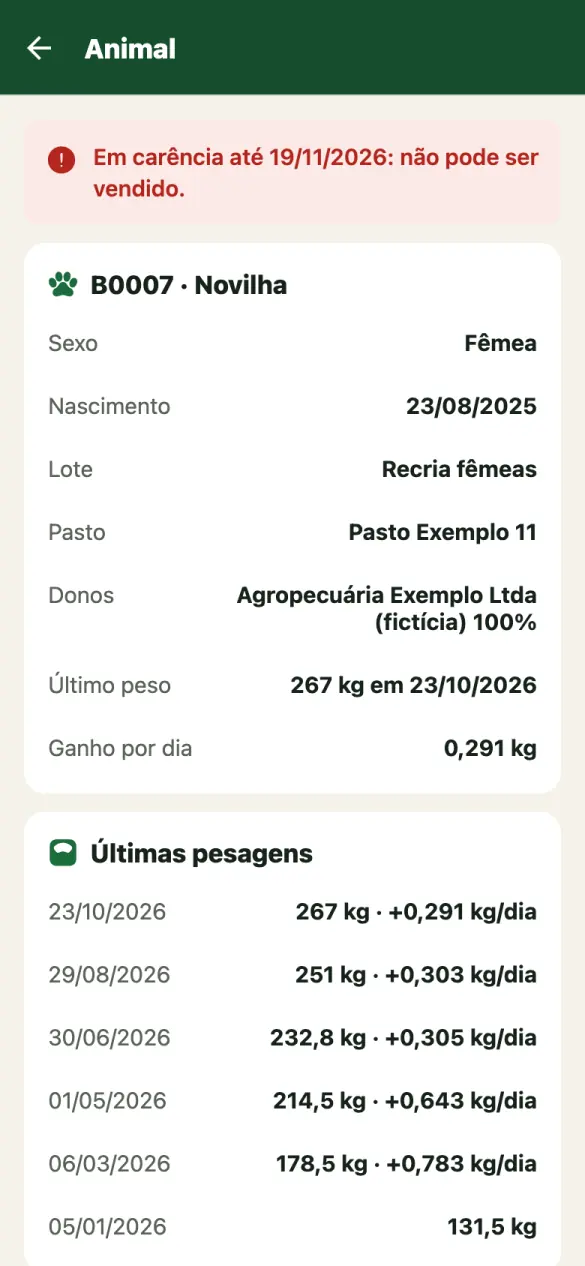
Em Início, Mais ou Registrar, toque em Rebanho e procure por brinco, RFID ou nome. Tocando no animal, você vê sexo, nascimento, lote, pasto, último peso e ganho por dia. Se for o caso, aparecem também os avisos de carência e de prenhez. Dali mesmo você abre os registros daquele animal.
Em Últimas pesagens ficam até 6 pesagens, com data, peso e ganho por dia desde a anterior. A pesagem feita neste aparelho e ainda não enviada já entra na conta e aparece com (aguardando envio). A mais antiga da lista não mostra ganho se não houver outra antes dela.
Os registros
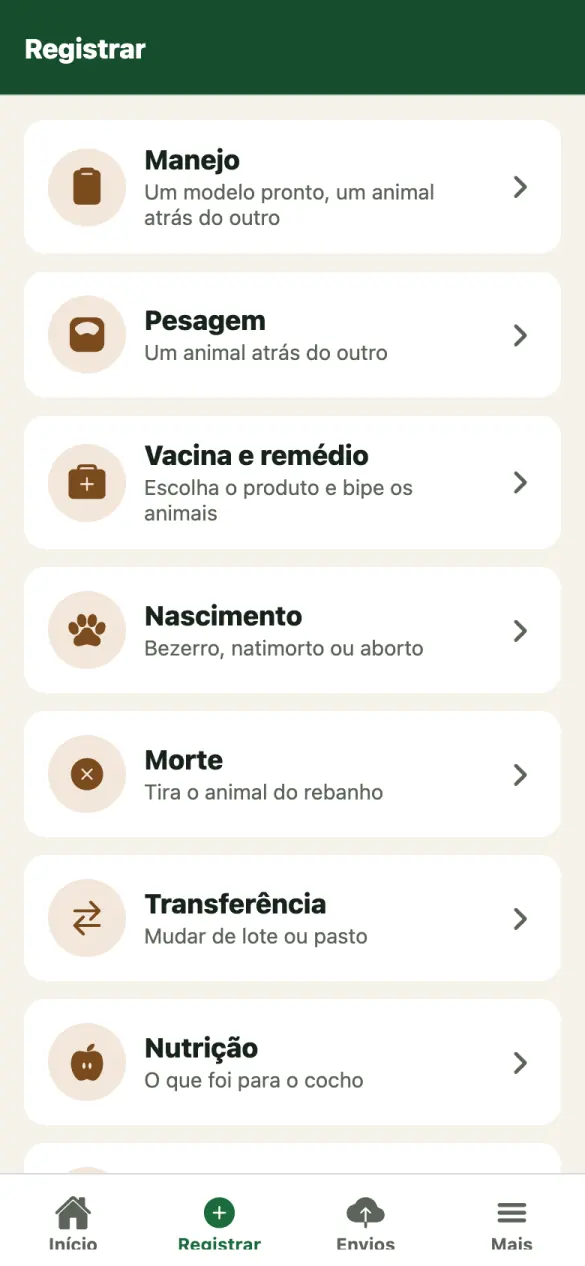
| Registro | O que pede | Como funciona |
|---|---|---|
| Manejo | Um modelo ou as ações marcadas, data e Brinco ou RFID de cada animal | Faz várias ações de uma vez, um animal atrás do outro. Veja Fazer um manejo |
| Pesagem | Data, Brinco ou RFID e Peso (kg) | Fica na mesma tela: é um animal atrás do outro. Veja abaixo |
| Vacina e remédio | Data, o que foi aplicado, produto, dose, carência e Brinco ou RFID | Escolha o produto uma vez e bipe os animais. Veja abaixo |
| Nascimento | Nasceu vivo, Natimorto ou Aborto, data e Mãe. No vivo: Brinco, sexo e, se quiser, peso ao nascer | O bezerro entra no rebanho com os donos da mãe. Se a mãe tem cobertura prenhe, o parto entra nela e o bezerro fica com o pai certo |
| Morte | Data, Animal e, se quiser, Causa, foto, áudio e local | Tira o animal do rebanho |
| Transferência | Data, Um animal ou o lote inteiro, e Lote de destino ou Pasto de destino | Sem pasto, o animal vai para o pasto do lote |
| Nutrição | Data, Lote ou pasto, Produto, Quantidade e Dias que este fornecimento cobre | O produto sai do Estoque. Com plano, o previsto é calculado no envio |
| Observação | Data, Animal e O que foi visto. Com foto ou áudio, o texto é opcional | Fica no histórico do animal |
Nascimento, morte, transferência e observação também aceitam Brinco ou RFID: bipe ou escolha o animal na lista.
Foto, áudio e local
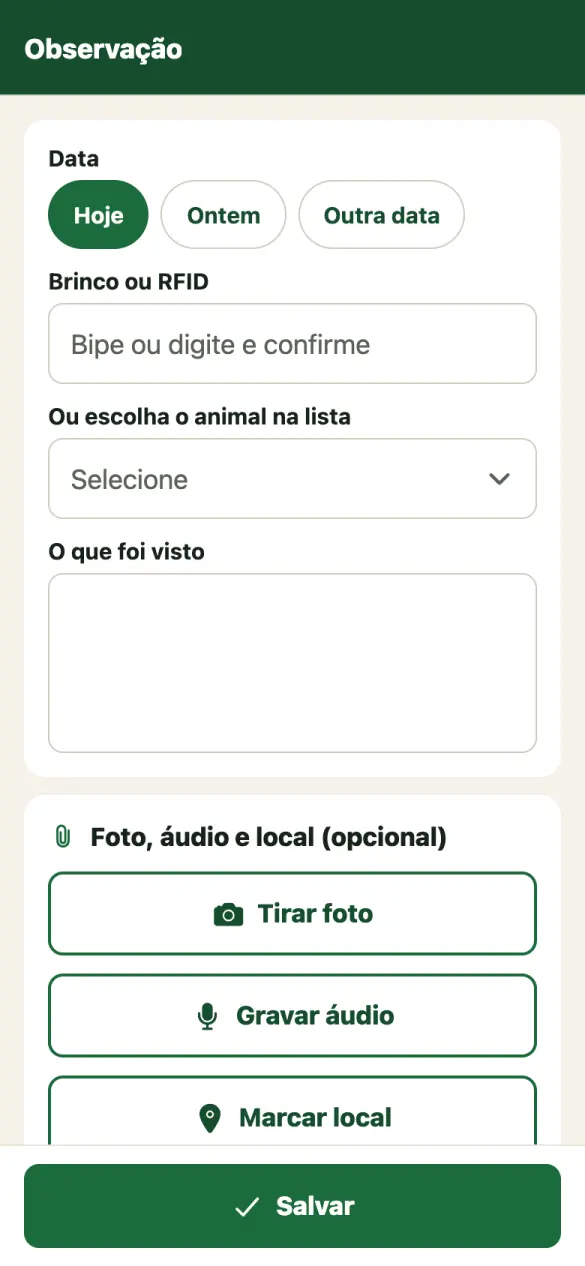
Na Morte e na Observação, você pode anexar:
- até 3 fotos;
- um áudio de até 2 minutos;
- o local, tocando em Marcar local. O celular pede permissão, e o app só pega o local quando você toca.
Os anexos ficam guardados no aparelho e são enviados depois que o registro entra no sistema. No painel, aparecem em Anexos do campo, na ficha do animal. Se um anexo não puder ser enviado, ele aparece em Envios, com Tentar de novo e Descartar. Isso não desfaz o registro.
Quem tem o papel Usuário só consulta o rebanho.
Fazer um manejo
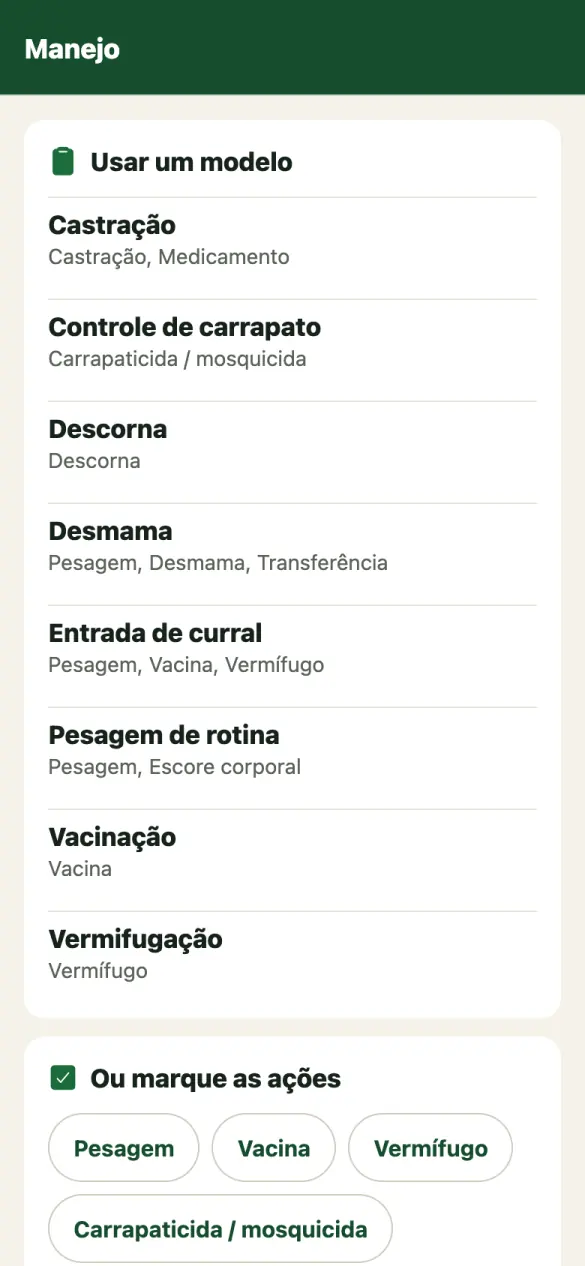
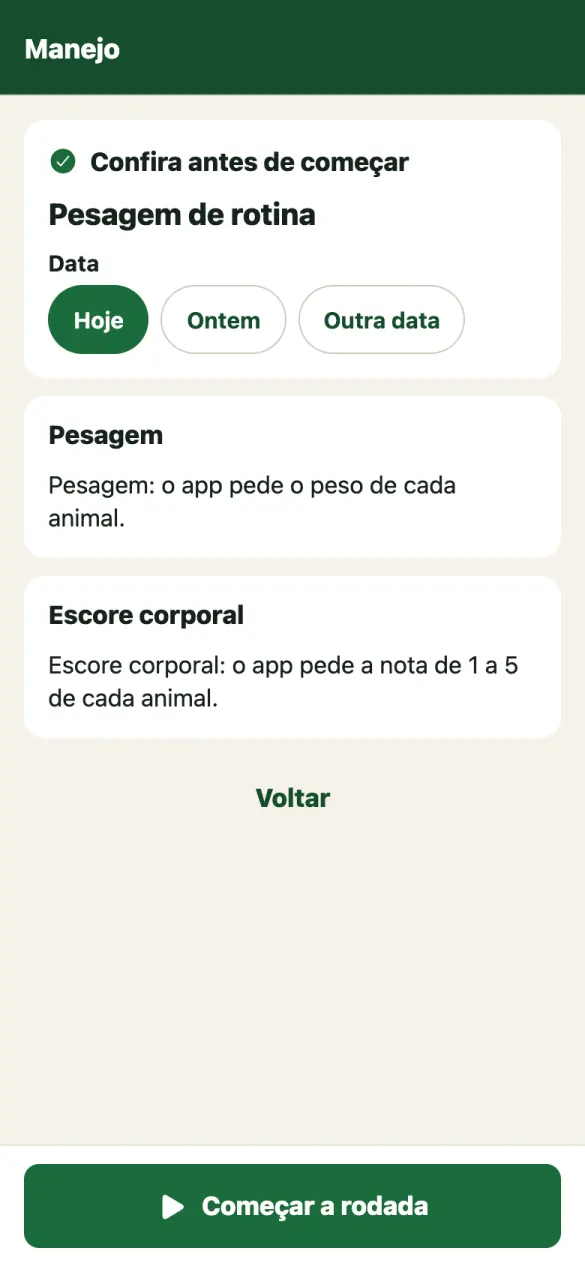
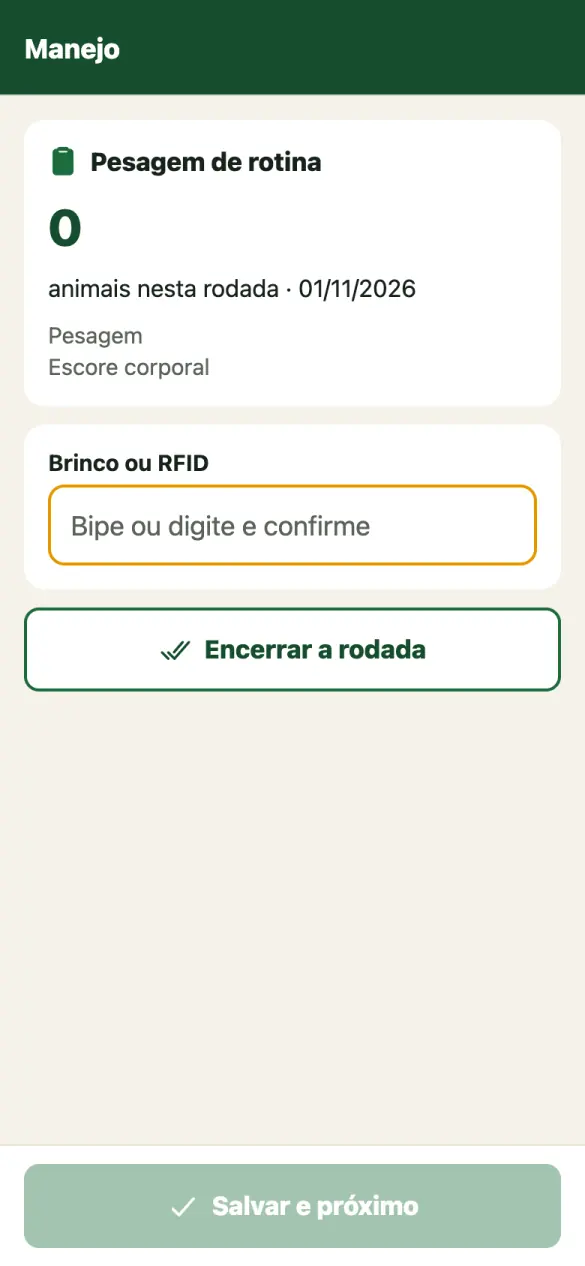
Manejo é a primeira opção do foco Pecuária. Funciona sem sinal do começo ao fim.
- Escolha o que vai fazer. Toque em um modelo, ou marque as ações e toque em Conferir. Os modelos são criados no painel e chegam ao sincronizar. Veja Manejos.
- Confira. Revise o nome, a data e cada ação. Ação incompleta já abre para preencher: aplicação sem produto ou sem dose, transferência sem destino. Enquanto faltar alguma coisa, o app não deixa começar. Com tudo certo, toque em Começar a rodada.
- Bipe ou digite o animal em Brinco ou RFID e confirme. O app mostra a identificação, o último peso e, se houver, o aviso de carência.
- Preencha só o que aparecer:
- Peso (kg), se a rodada tem Pesagem. É obrigatório.
- Na dose por peso, Peso de hoje é opcional e, em branco, vale o último peso. Sem nenhum peso conhecido, ele é obrigatório. O peso digitado só para a dose não vira pesagem.
- Na Desmama, o peso é opcional.
- Escore (1 a 5), obrigatório se a rodada tem Escore corporal.
- Observação, opcional, a não ser que seja a única ação.
- Confira a dose que aparece em destaque e toque em Salvar e próximo. O cursor volta para o brinco.
A tela mostra quantos animais já entraram e os últimos 5 registrados. Se o animal já entrou nesta rodada, o app avisa e não registra de novo. Se o leitor bipar outro animal antes de você salvar, o app avisa que o anterior não foi salvo.
Ao terminar, toque em Encerrar a rodada. Encerrar não apaga nada: o que foi registrado continua sendo enviado.
As ações ficam como estavam no início da rodada. Se alguém mudar o modelo no painel depois, isso não altera a rodada que já começou.
Se o app fechar
A rodada fica guardada no aparelho. Ao abrir Manejo de novo, toque em Continuar a rodada ou Encerrar a rodada.
Cada rodada é um manejo com uma data só. Se você voltar em outro dia, Continuar a rodada abre outro manejo com a data de hoje e as mesmas ações, e o que já foi registrado não muda.
No sistema
A rodada inteira aparece como um único manejo em Manejos realizados, com o total de cabeças e o custo somados, mesmo que chegue aos poucos. Cada animal é um registro separado na fila:
- Se um for recusado, os outros entram. O recusado aparece em Envios, com o motivo.
- O saldo que o app conhece pode estar atrasado. Quando parece que não dá para a dose, o app avisa, mas deixa registrar: quem confere de verdade é o sistema, no envio.
- Se o manejo for desfeito no painel, o que ainda estava no aparelho é recusado, com o aviso de que ele foi desfeito.
Cadastrar no curral
Se o código não estiver no rebanho, a rodada oferece Cadastrar este animal. O manejo segue com ele, mesmo sem sinal.
- Toque em Cadastrar este animal. O código lido já vem preenchido: com 15 dígitos ou mais, em RFID. Com menos, em Brinco.
- Preencha o Brinco, que é obrigatório, e o Sexo.
- Em Idade aproximada, escolha a faixa, ou toque em Sei a data e digite o nascimento.
- Se quiser, escolha Raça e Lote.
- Toque em Cadastrar e continuar. O animal já fica pronto para o manejo.
O animal entra no sistema como Saldo inicial, sem valor de compra, com a data da rodada como entrada e o nascimento calculado pela faixa de idade. Depois, complete a ficha no painel, se precisar.
Se o cadastro for recusado, por exemplo porque o brinco já é de outro animal:
- O cadastro aparece como Recusado em Envios, com o motivo, e os registros de manejo que dependem dele também, explicando que estão esperando o cadastro. Nada se perde, e nada é enviado até resolver.
- Toque em Corrigir no cadastro e troque o brinco, ou, se o animal já existe no rebanho, toque em É o mesmo animal. Os registros voltam para a fila sozinhos.
- Se excluir o cadastro, os registros que dependem dele são excluídos também. O app avisa antes quantos são.
Pesar por bipe
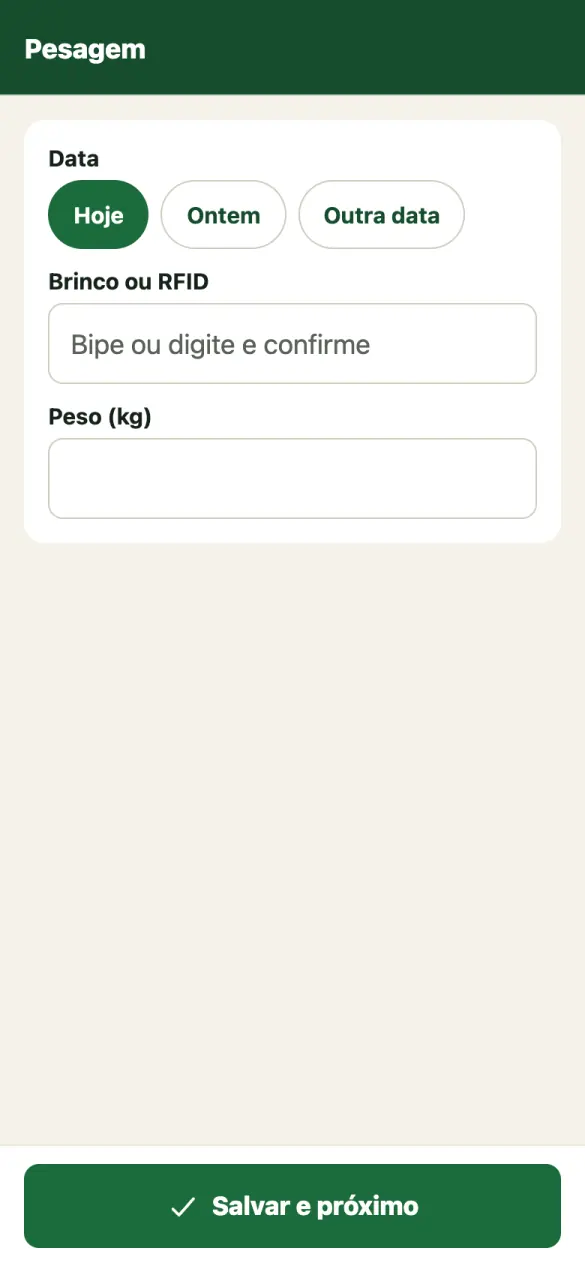
- Toque em Pesagem e confira a data.
- No campo Brinco ou RFID, bipe ou digite e confirme. O app mostra o animal e o último peso.
- Toque em Peso (kg) e digite o peso. A balança não se liga ao app.
- Toque em Salvar e próximo. O cursor volta para o brinco.
Os últimos 5 registros ficam em Salvos agora. Repetir o mesmo animal na mesma data corrige o peso daquele dia.
Vacinar por bipe
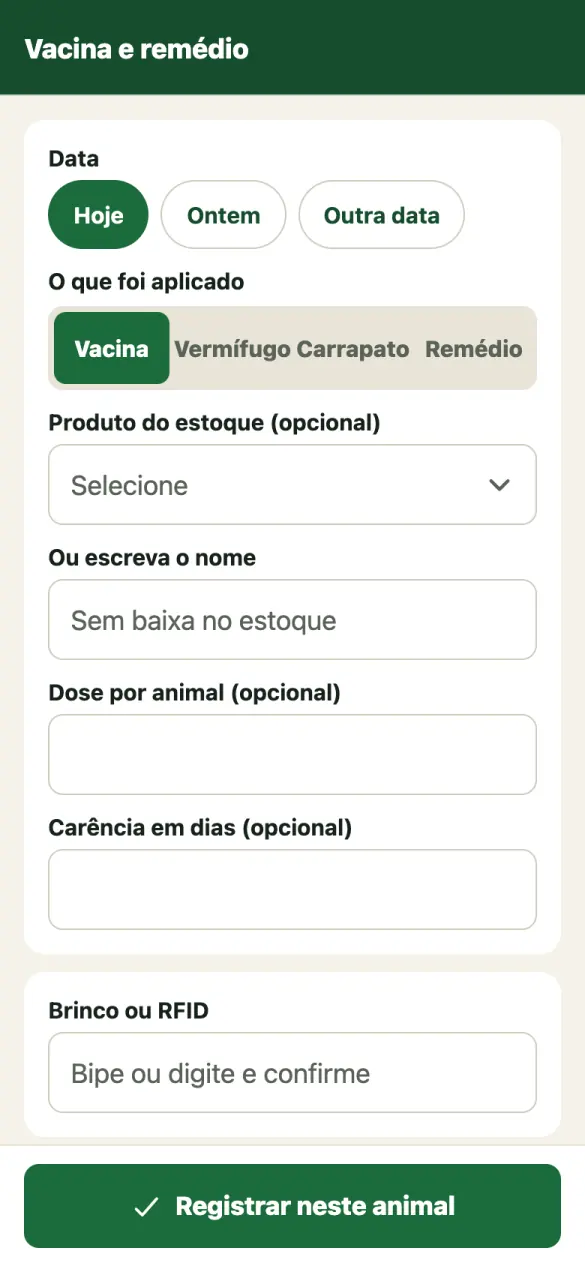
- Toque em Vacina e remédio e confira a data.
- Em O que foi aplicado, escolha Vacina, Vermífugo, Carrapato ou Remédio.
- Escolha o Produto do estoque e informe a Dose por animal. Se o produto não está no Estoque, escreva o nome em Ou escreva o nome: fica registrado, mas sem baixa.
- Se houver, informe a Carência em dias.
- Bipe o animal e confirme, ou toque em Registrar neste animal. Cada bipe confirmado já fica salvo. O cursor volta para o brinco, e o próximo animal já pode ser bipado.
O app não deixa repetir o mesmo animal na rodada e avisa se o saldo que ele conhece não dá para a dose. No envio, o sistema confere o saldo de novo, e cada animal é um registro separado: se um for recusado, os outros entram.
Leitor de brinco eletrônico
O celular não lê brinco sozinho. Para bipar, você precisa de um leitor RFID à parte, e ele precisa funcionar como teclado Bluetooth: depois de ligado ao celular, ele digita o código no campo em que o cursor está.
- O leitor deve terminar a leitura com Enter. Se não terminar, confirme no teclado do celular.
- Manejo, pesagem, vacina, nascimento, morte, transferência e observação têm o campo para bipar.
- Sem leitor, digite o brinco ou o RFID. Funciona do mesmo jeito.
- Leitor que só grava em arquivo ou que só fala com o programa do fabricante não digita no app. Nesse caso, importe o arquivo pelo painel, como em Pesagens.
- Os formatos variam entre aparelhos. Teste o seu leitor antes de ir para o curral.
O app aceita o código com espaços, pontos ou traços. Se o código lido tiver mais de 15 dígitos, ele também procura pelos 15 últimos, porque há leitor que acrescenta um prefixo.
Apontar trabalho
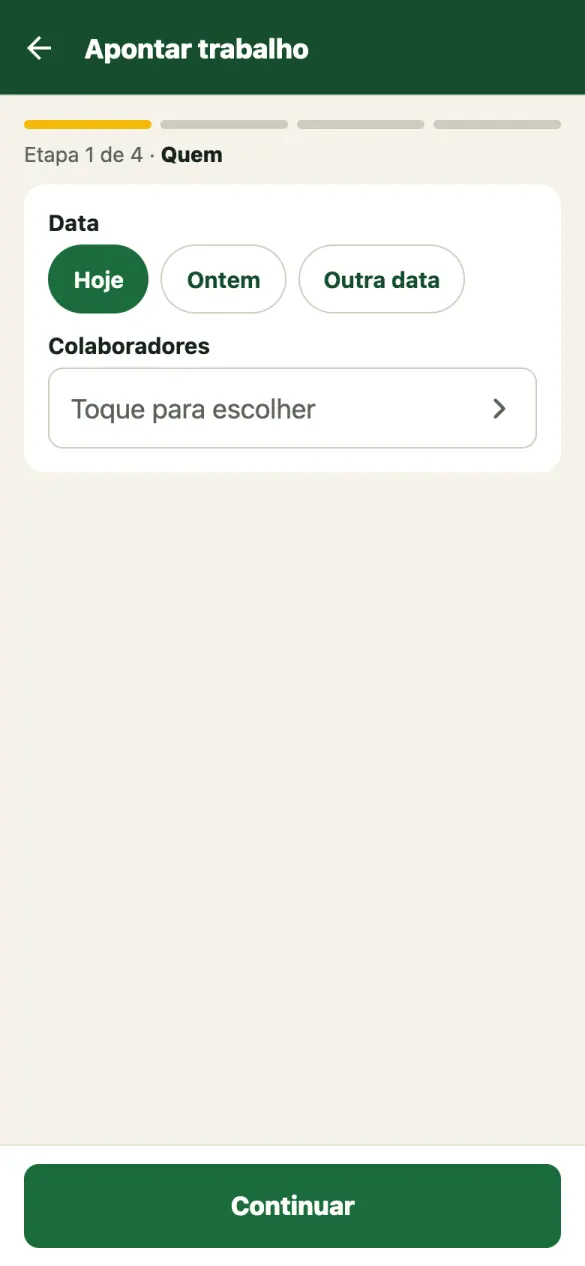
Toque em Apontar trabalho, em Início. O registro tem quatro etapas: Quem, Horário, Lançamentos e Conferir. Para entender os conceitos, veja Apontamento de trabalho e Paradas.
Quem
- Confira a data. O app começa com a de hoje.
- Em Colaboradores, escolha uma ou mais pessoas. Você pode buscar por nome ou matrícula, filtrar por equipe, usar Marcar todos ou Ler crachá.
Quem já tem apontamento hoje aparece com o aviso Já apontado hoje. Com várias pessoas escolhidas, o mesmo apontamento é criado para cada uma.
Horário
Escolha o tipo de apontamento:
- Dia inteiro: informe a Hora inicial e a Hora final. Se houve pausa, ligue Teve intervalo e, se precisar, Teve segundo intervalo. O app mostra o Tempo disponível. A hora final pode ser no dia seguinte, para turno da noite.
- Por hora: nesta etapa não se preenche nada. O início e o fim de cada lançamento são informados na etapa seguinte.
Lançamentos
Toque em Trabalho ou Parada para adicionar. É preciso ter pelo menos um lançamento.
Para Trabalho:
| Campo | Regra |
|---|---|
| Tarefa | Mostra as tarefas das equipes dos colaboradores escolhidos |
| Atividade | Obrigatória. Depende da tarefa. Quando há meta, o app mostra "Meta da atividade: N por hora" |
| Área | Opcional |
| Quantidade produzida | Obrigatória, não pode ser negativa |
| Minutos trabalhados | Só em Dia inteiro. Vazio significa todo o tempo restante |
Para Parada:
| Campo | Regra |
|---|---|
| Motivo da parada | Obrigatório. Mostra os motivos do setor da equipe do primeiro colaborador escolhido |
| Detalhamento | Obrigatório quando o motivo tiver detalhamentos |
| Minutos parados | Obrigatório em Dia inteiro |
Em Por hora, cada lançamento pede Início e Fim. O fim precisa ser depois do início.
Em Dia inteiro, os minutos lançados e os intervalos não podem passar do período informado.
Conferir
Revise o resumo e toque em Salvar. O app confirma que o registro está seguro no aparelho e oferece Registrar outro ou Ir para o início.
Atalhos
- Repetir último apontamento, em Início: copia os horários e os lançamentos do último apontamento. A data volta para hoje e você escolhe de novo os colaboradores.
- Horário sugerido: um apontamento novo começa com o horário do último.
- Rascunho: o app guarda o formulário enquanto você preenche. Se o celular desligar, ele continua de onde você parou. Para recomeçar, toque no aviso Continuando de onde você parou.
Apontar qualidade
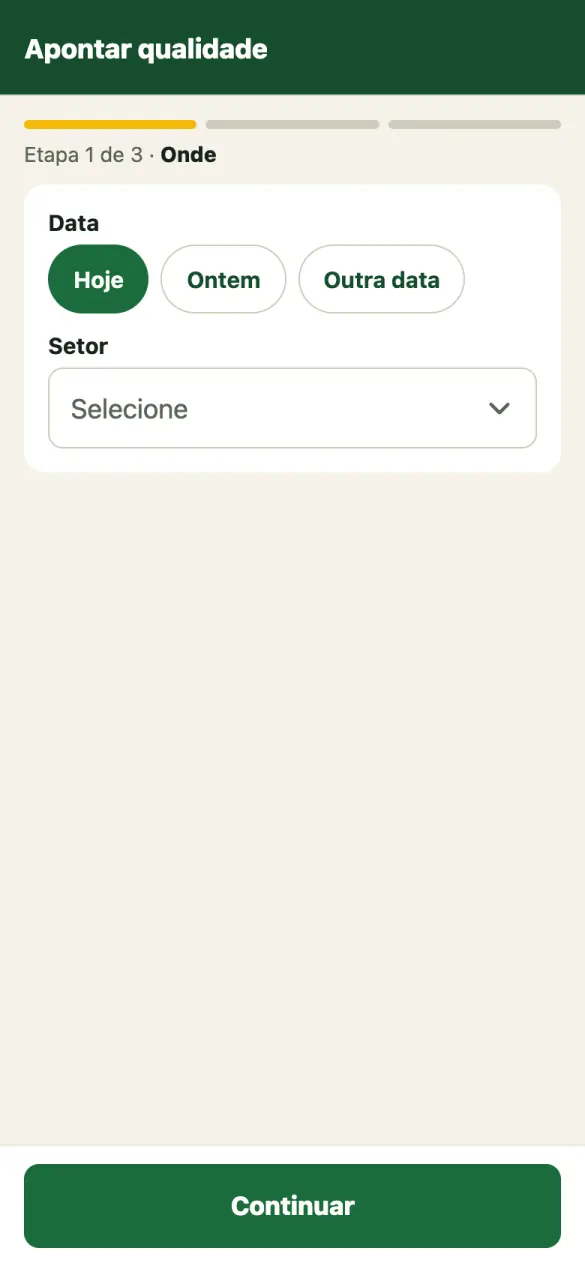
Toque em Qualidade, na aba Apontar. O registro tem três etapas: Onde, Auditoria e Conferir. Para entender os conceitos, veja Gestão de qualidade.
- Em Onde, confira a data e escolha o Setor.
- Em Auditoria, preencha um lançamento para cada colaborador auditado:
- Colaborador, Produto e Quantidade auditada, obrigatórios.
- Variação e Área, opcionais. A variação só aparece se o produto tiver variações.
- Para cada defeito encontrado, toque em Adicionar defeito e preencha Tipo de defeito e Quantidade com defeito.
- Para auditar outra pessoa, toque em Outro colaborador.
- Em Conferir, revise os totais de Auditado, Com defeito e Qualidade, e toque em Salvar.
Regras:
- As quantidades precisam ser números inteiros, a partir de 1.
- Os defeitos de um lançamento não podem passar da quantidade auditada.
- A equipe vem do cadastro do colaborador. Sem equipe principal, o app não deixa avançar.
- A qualidade é a quantidade auditada menos os defeitos, dividida pela auditada, em porcentagem. O número fica verde a partir de 90%.
- As auditorias do mesmo setor no mesmo dia ficam reunidas em um único registro no sistema.
A qualidade também guarda rascunho, como o apontamento de trabalho.
Outros registros
Na aba Apontar e em Outros registros, na aba Início, ficam também:
| Registro | Como funciona |
|---|---|
| Presença | Escolha a equipe. Todos começam como presentes: marque só Falta, Atraso ou Saiu antes. Atraso e saída pedem o tempo. Ligue Justificada para informar o motivo. Depois, toque em Registrar |
| Ocorrência | Escolha o assunto, a data, a hora e o Setor. Detalhes é obrigatório quando o assunto é Outro. Equipe e colaborador são opcionais. Fazenda sem nenhum setor ativo, como a que só tem a Pecuária, registra sem setor: o campo nem aparece |
| EPI | Escolha Entrega, Troca ou Devolução, a data, um ou mais colaboradores, o EPI e a quantidade para cada um |
| Hora extra | Escolha a data, um ou mais colaboradores, a Quantidade de horas e o Adicional: 50%, 60%, 75% ou 100% |
Para saber onde esses dados aparecem no sistema, veja Departamento Pessoal.
Equipe e desempenho
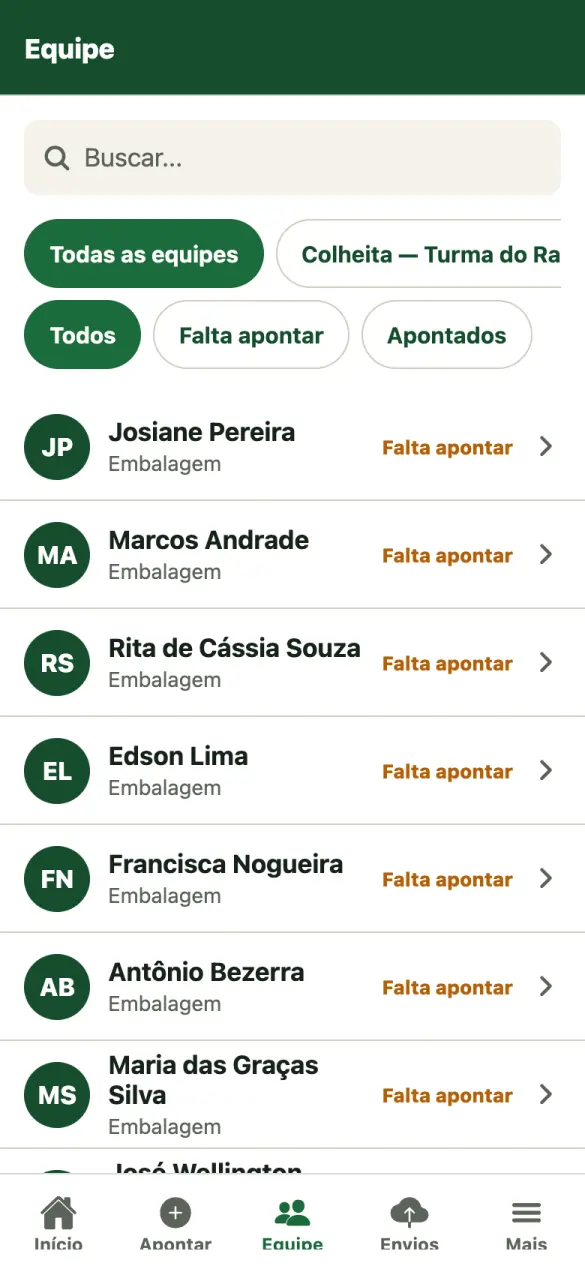
Na aba Equipe, você busca colaboradores por nome ou matrícula, filtra por equipe e por Falta apontar ou Apontados. Cada pessoa aparece como Falta hoje, Apontado hoje ou Falta apontar.
Tocando na pessoa, você vê a matrícula, a equipe, o setor e os registros feitos neste aparelho. A partir dali, é possível registrar Trabalho, Qualidade, EPI, Hora extra ou Ocorrência com o colaborador já escolhido.
Em Mais > Desempenho da semana, você vê a produtividade e a qualidade dos últimos 7 dias e os destaques da semana. Sem sinal, os números são os da última sincronização, com um aviso da data.
Ler crachá
Ao escolher colaboradores, toque em Ler crachá e aponte a câmera para o código. Na primeira vez, o app pede permissão para usar a câmera.
O app procura o código exatamente como está no campo Código de barras do cadastro. Veja Leitores. Se aparecer que o código não foi encontrado e o colaborador é novo, sincronize com sinal.
Sincronizar
A sincronização envia os seus registros e baixa os dados atualizados da fazenda: colaboradores, equipes, atividades, paradas, produtos, defeitos e EPIs ativos, além do resumo da semana. Na Pecuária, baixa também os animais ativos e as últimas pesagens deles, os lotes, os pastos, os produtos do Estoque, as raças e os modelos de manejo.
Ela acontece sozinha:
- logo depois de salvar um registro;
- quando a internet volta;
- ao abrir o app de novo;
- a cada minuto, com o app aberto, enquanto houver registro aguardando envio.
Com o app fechado, o envio depende do celular, que escolhe o horário, com intervalo mínimo de 15 minutos. Para garantir o envio, abra o app quando houver sinal.
Para sincronizar na hora, use Sincronizar agora, em Mais, ou Enviar agora, em Envios. Em Mais > Sincronização, você também vê a situação da conexão, a quantidade aguardando envio e a data de Dados atualizados.
Colaborador novo ou cadastro alterado no painel só aparece no celular depois de sincronizar.
Envios
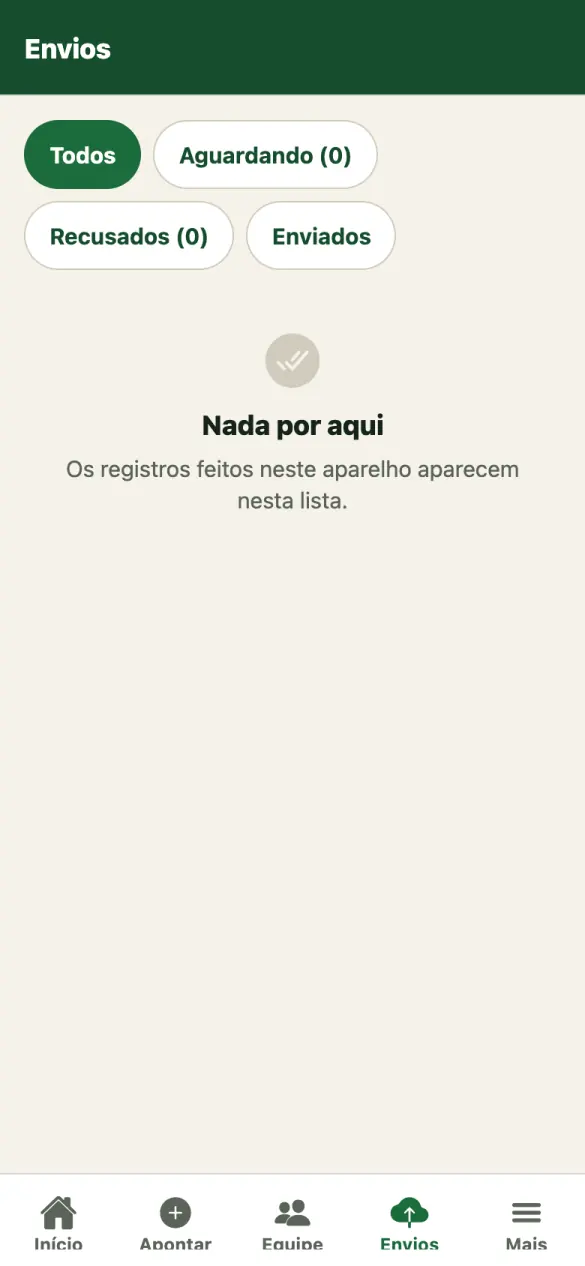
A aba Envios lista o que foi registrado neste aparelho. O número na aba mostra quantos registros e anexos ainda não chegaram ao sistema.
| Situação | O que significa | O que fazer |
|---|---|---|
| Aguardando envio | Está guardado no aparelho | Nada. Vai sozinho quando houver sinal |
| Recusado | O sistema encontrou um problema. O motivo aparece no cartão | Corrija ou exclua |
| Enviado | Já está no sistema | Se precisar corrigir, use o painel |
Se o sistema falhar por um problema temporário, o registro continua em Aguardando envio, com a mensagem do erro, e o app tenta de novo depois, com esperas cada vez maiores, até 1 hora.
Registros recusados
Quem tem o papel Usuário só consulta. Na versão 1.0.1 ou mais nova do app, as opções de apontar não aparecem para ele. Nas versões anteriores, o registro aparece como Recusado, com o motivo no cartão, e não entra no sistema. Depois que o administrador alterar o papel, e com o app conectado, reenvie trabalho e qualidade com Corrigir. Os demais tipos precisam ser excluídos e apontados de novo.
Trabalho, qualidade e o cadastro de animal feito no curral têm os botões Corrigir e Excluir. Os outros registros só têm Excluir: exclua e registre de novo. Excluir pede confirmação e não pode ser desfeito.
Se houver manejo ou cadastro de animal recusado, aparece Tentar manejos de novo, que devolve todos eles para a fila. Serve, por exemplo, depois de lançar a entrada do produto no Estoque.
Motivos que você pode encontrar:
| Mensagem | O que significa |
|---|---|
| Já existe trabalho de ... nesta data | O colaborador já tem apontamento no dia, feito por outro aparelho, no painel ou pelos leitores |
| O colaborador não tem equipe principal cadastrada | Falta completar o cadastro no painel |
| Os minutos lançados ultrapassam as horas disponíveis do período | Ajuste os minutos ou o período |
| Estes lançamentos de qualidade já foram registrados nesta data | A auditoria já está no sistema |
| Já existe este registro de ... nesta data | A mesma falta, atraso ou saída já foi registrada |
| Já existe hora extra de ... nesta data | Cada colaborador tem uma hora extra por dia |
| Você não tem acesso a esta fazenda | Seu acesso mudou. Fale com o responsável |
| Essa fazenda não tem a Pecuária no plano | O plano mudou. Fale com o responsável pela conta |
| O brinco ... não está ativo | O animal já saiu do rebanho no sistema |
| Já existe animal ativo com o brinco ... | Outra pessoa já usou esse brinco. Exclua e registre com outro |
| Estoque insuficiente de ... | O saldo do produto não deu. Lance a entrada no Estoque, exclua e registre de novo. No manejo, use Tentar manejos de novo |
| O brinco ... já entrou nesta rodada | O animal foi registrado duas vezes no mesmo manejo. Exclua o repetido |
| Este manejo foi desfeito no painel | O manejo foi desfeito depois que o animal foi registrado. Se ele ainda precisa do manejo, registre em uma rodada nova |
| Espera o cadastro deste animal ... | O cadastro feito no curral foi recusado. Toque em Corrigir no cadastro |
| O brinco ... já tem movimentação em ... | A data é anterior à última movimentação do animal |
Se só parte de uma auditoria já existia, ela é aceita, e a mensagem informa quantos lançamentos foram ignorados.
Uso sem internet
- Antes de sair, abra o app com sinal e confira em Mais > Sincronização a data de Dados atualizados.
- Aponte normalmente. Os formulários conferem as regras principais na hora, sem precisar de sinal.
- Ao salvar, o registro fica como Aguardando envio.
- Quando o sinal voltar, o envio é feito sozinho.
O que você pode esperar:
- Nada sai do aparelho sem o sistema confirmar o recebimento. Se a resposta se perder, o reenvio não duplica o registro.
- Registros aguardando envio ou recusados nunca são apagados sozinhos. Os já enviados ficam no aparelho por 60 dias.
- Algumas conferências só acontecem no envio, como um colaborador já apontado em outro aparelho. Nesses casos, o registro aparece como Recusado.
- Sem os dados da fazenda baixados, os formulários ficam bloqueados. O app avisa para conectar à internet.
IA
O app de campo não tem apontamento com IA. Para lançar produção escrevendo ou falando, use o painel, como explicado em Apontar com IA.
Dúvidas comuns
| Situação | O que fazer |
|---|---|
| "Sem conexão" ao ativar ou entrar | A ativação e a entrada precisam de internet. Depois, o app funciona sem sinal |
| Colaborador novo não aparece | Toque em Sincronizar agora com sinal |
| O celular desligou no meio do apontamento | Trabalho e qualidade continuam do rascunho. O que já foi salvo não se perde |
| "Já foi enviado" ao corrigir | O registro já chegou ao sistema. Faça a correção pelo painel |
| Animal novo não aparece no rebanho | Toque em Sincronizar agora com sinal. O cadastrado no curral aparece na lista do rebanho depois de enviado |
| Fechei o app no meio do manejo | Abra Manejo e toque em Continuar a rodada. O que foi salvo não se perde |
| Um modelo não aparece em Manejo | Modelo criado ou alterado no painel só chega depois de sincronizar com sinal |
| "Nenhum animal ativo com a identificação" | O código não está no cadastro, ou o animal entrou depois da última sincronização. Em Manejo, dá para usar Cadastrar este animal |
| O bipe não aparece no campo | O leitor precisa funcionar como teclado Bluetooth e estar ligado ao celular. Deixe o cursor no campo Brinco ou RFID |
| Não consigo sair da conta | Envie ou resolva os registros pendentes em Envios |
Se o problema continuar, veja Suporte e reporte de erros.