
Gestão
Financeiro
No Financeiro você controla as contas a pagar e a receber da fazenda, registra cada pagamento na conta do banco ou no caixa, acompanha o saldo e o fluxo de caixa e prepara o Livro Caixa do produtor.
Como abrir esta área
- Clique no ícone de quadradinhos, no alto da tela, à direita.
- Em Selecione um Painel, escolha Financeiro.
Quem tem papel de usuário ou de operador só vê a Produção. Veja mais em Usuários e acessos. Os lançamentos são separados por fazenda. Veja Empresa e fazendas.
Por onde começar
- Cadastre as contas do banco e o caixa em Caixa e Bancos > Contas E Caixa, com o saldo de hoje.
- Cadastre os centros de custo.
- Cadastre as categorias de receita e de despesa.
- Cadastre as contas que se repetem todo mês, como energia e aluguel.
- Comece a lançar as contas.
Categoria e centro de custo são opcionais na conta, mas sem eles você perde a separação nos filtros e nos relatórios.
Centros de custo
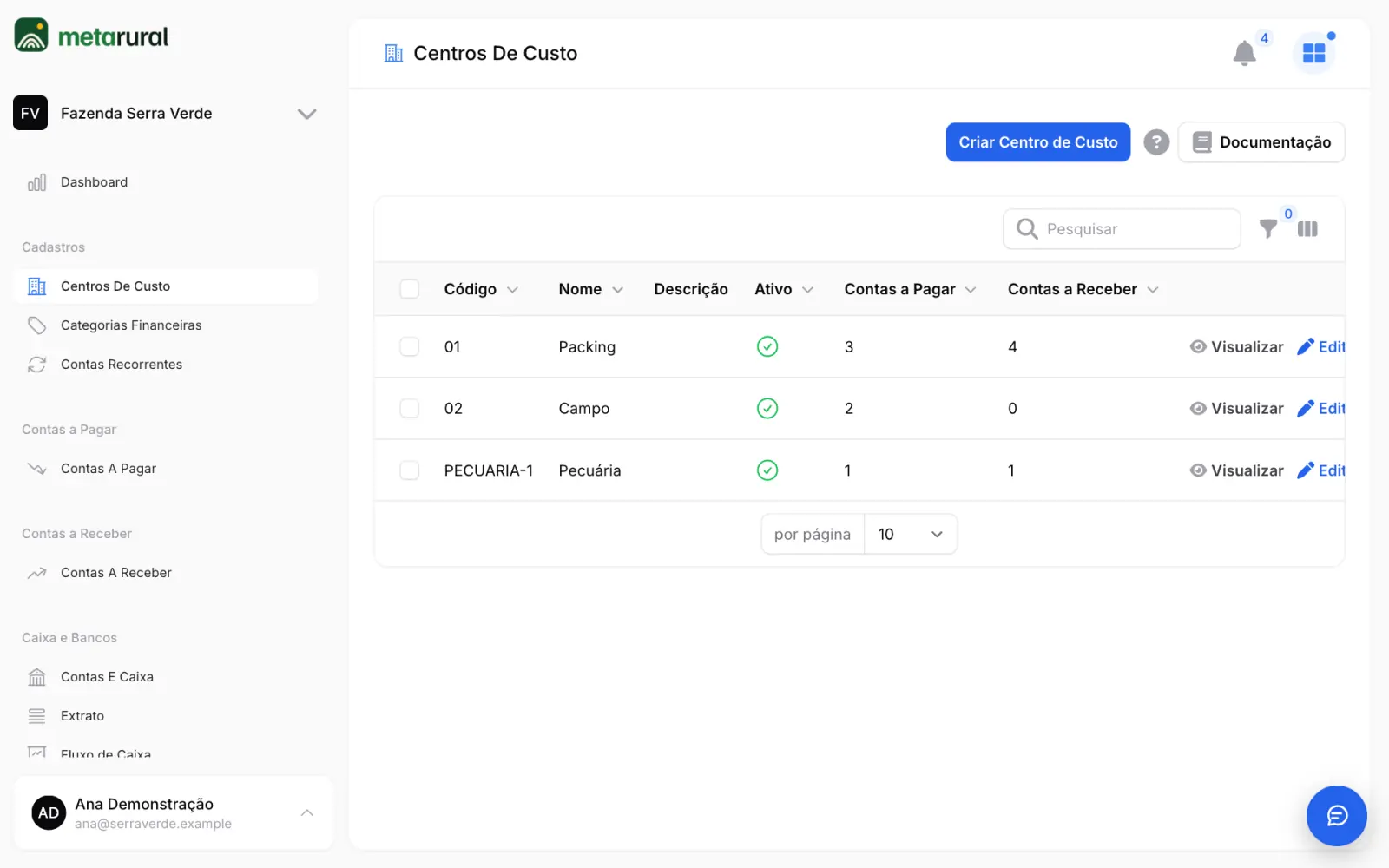
Fica em Cadastros > Centros De Custo. Serve para separar receitas e despesas por área da fazenda.
- Clique no botão de criar, no alto da tela.
- Preencha Código e Nome, que são obrigatórios.
- Preencha Descrição, se quiser.
- Confira a opção Ativo e salve.
O Código não pode se repetir em toda a empresa, nem mesmo com o de um centro de custo excluído. A lista mostra quantas contas a pagar e a receber estão ligadas a cada centro.
O centro Pecuária é criado pelo sistema para as contas do rebanho e é o que aparece em Financeiro da Pecuária.
Categorias financeiras
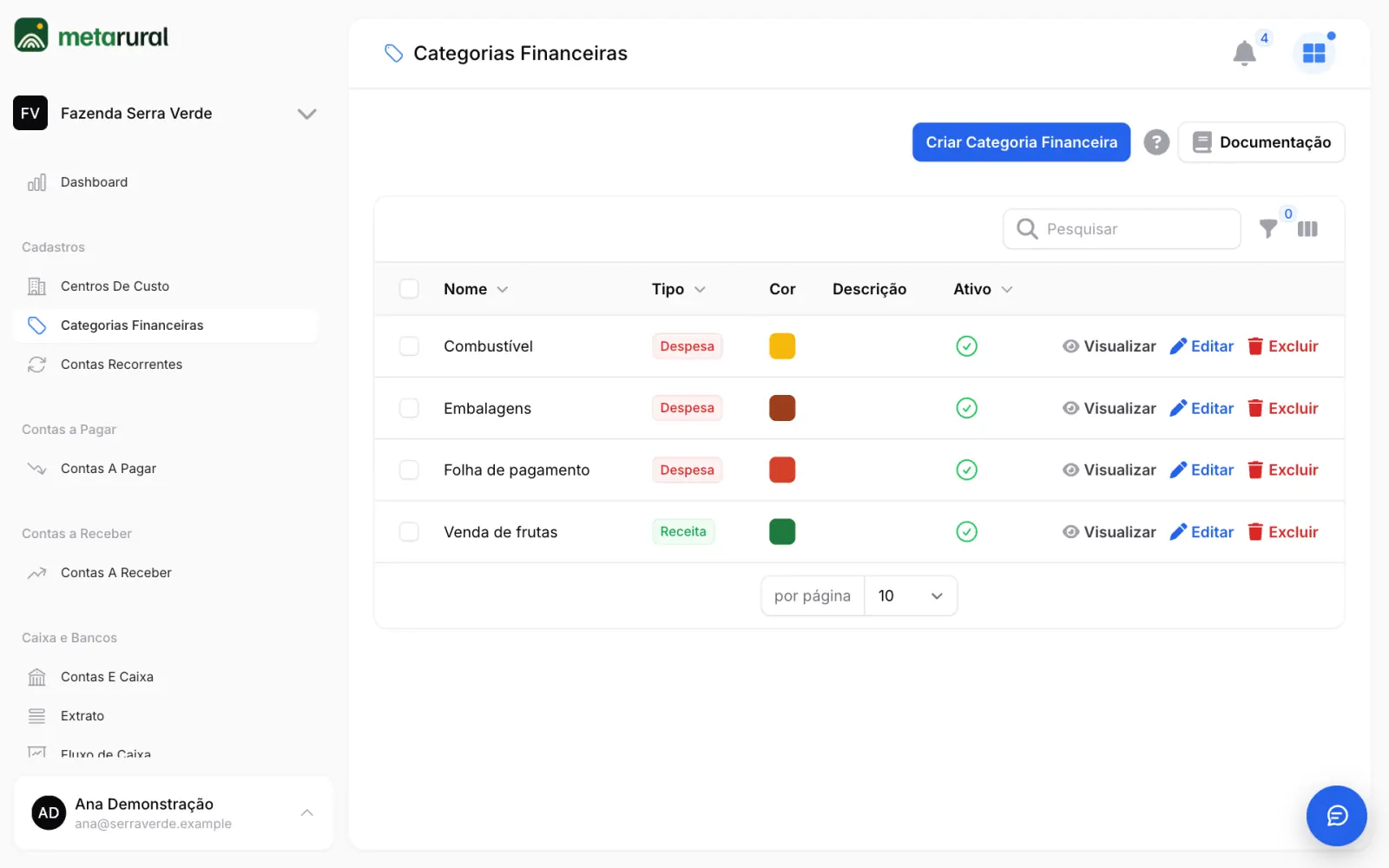
Fica em Cadastros > Categorias Financeiras.
- Clique no botão de criar, no alto da tela.
- Preencha Nome e escolha o Tipo: Receita ou Despesa.
- Se quiser, escolha uma Cor e preencha Descrição.
- Confira as opções Ativo e Atividade rural e salve.
Nas contas a pagar só aparecem categorias ativas do tipo Despesa. Nas contas a receber, só as ativas do tipo Receita.
A opção Atividade rural vem ligada. Desligue para gastos particulares: o que usa essa categoria fica fora do Livro Caixa. Movimento sem categoria entra no Livro Caixa.
Contas a pagar
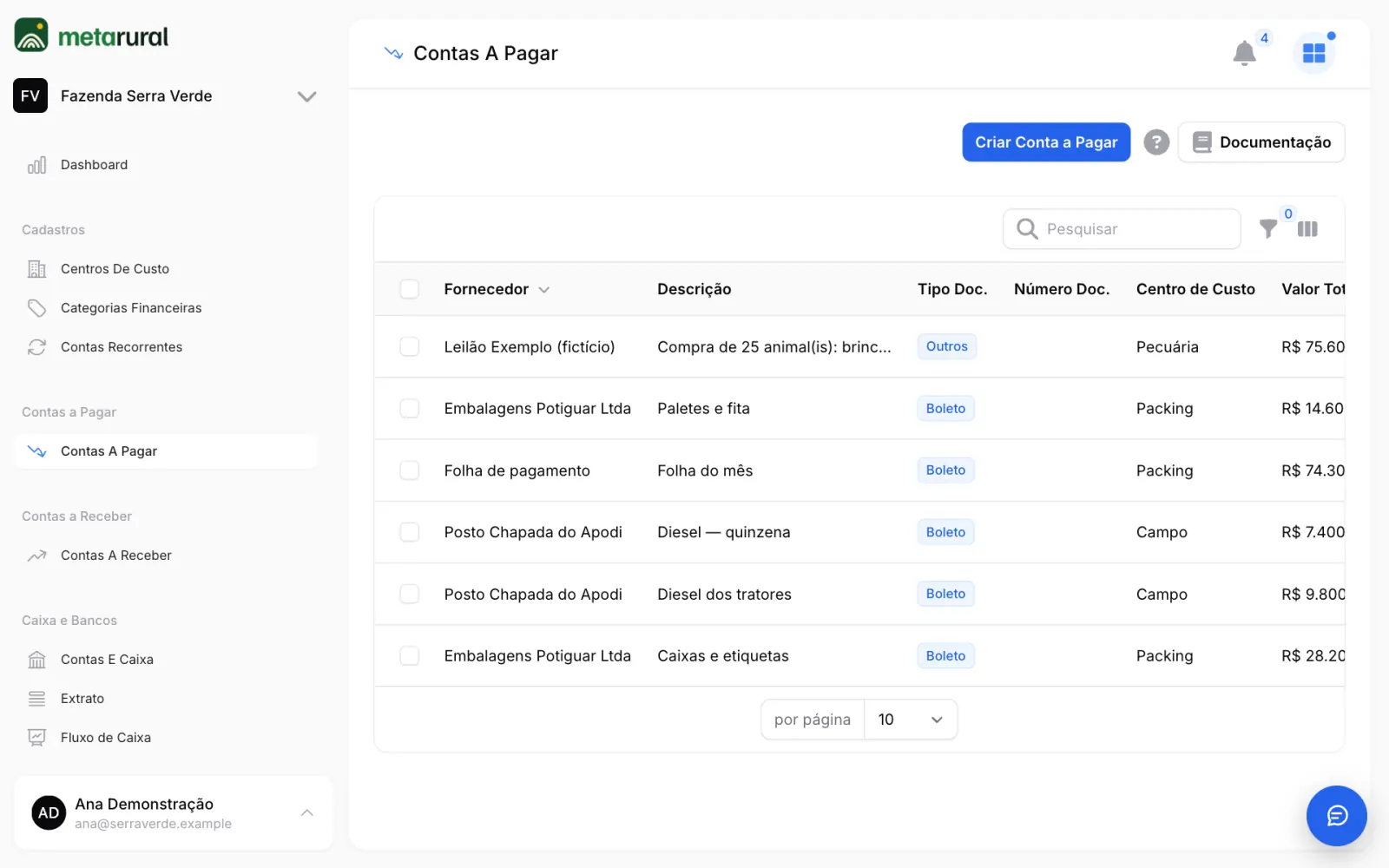
Fica em Contas a Pagar > Contas A Pagar.
Lançar uma conta
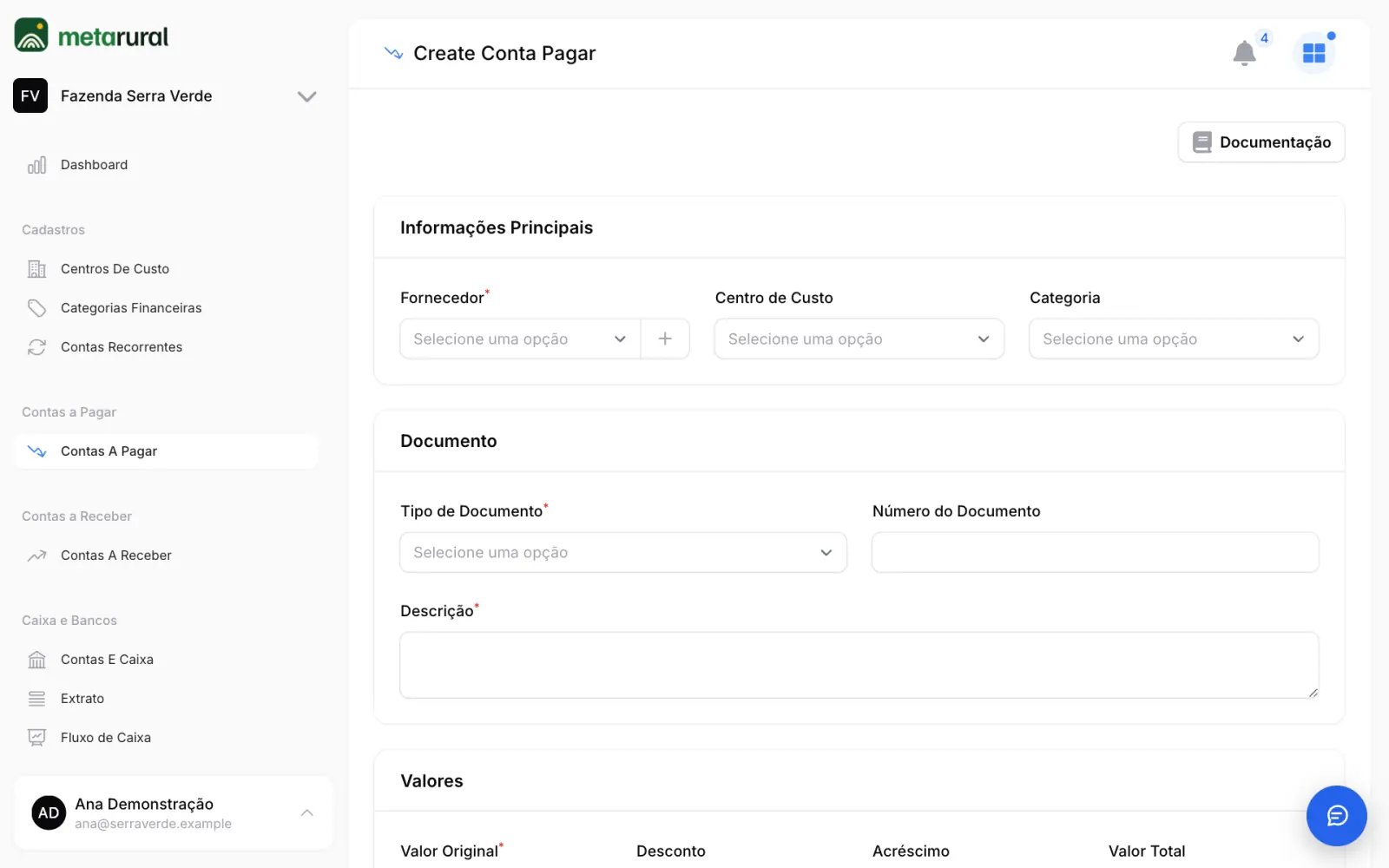
- Clique no botão de criar, no alto da tela.
- Em Informações Principais, escolha o Fornecedor (obrigatório, a não ser que a conta seja de um colaborador), o Centro de Custo e a Categoria. Se o fornecedor não existe, você pode criá-lo ali mesmo.
- Em Documento, escolha o Tipo de Documento: Boleto, Nota Fiscal, Fatura, Recibo, Duplicata, Folha de Pagamento ou Outros. Preencha Descrição (obrigatória) e Número do Documento.
- Em Valores, informe Valor Original, Desconto e Acréscimo.
- Em Datas, confira Data de Emissão e informe Data de Vencimento, ambas obrigatórias.
- Se a compra for parcelada, preencha Total de Parcelas e Vence a cada. Veja Parcelas.
- Se quiser, preencha Observações e Anexos (Boletos, Comprovantes).
- Salve.
Dar baixa no pagamento
A baixa é feita pelo botão Pagar, na linha da conta. Os campos Data de Pagamento e Valor Pago do formulário ficam só para leitura: eles mostram o que já foi baixado.
- Na lista, clique em Pagar na linha da conta.
- Confira o Valor, que vem com o saldo da conta. Informe um valor menor para uma baixa parcial.
- Confira a Data. Ela não pode ser futura.
- Escolha a Conta de onde sai o dinheiro. Esse campo é obrigatório quando há alguma conta ativa em Contas E Caixa.
- Escolha a Forma de Pagamento e, se houver, informe Desconto e Juros/Multa.
- Confirme. O status é atualizado sozinho e o pagamento aparece no Extrato.
As formas de pagamento são Dinheiro, PIX, Cheque, Cartão de Crédito, Cartão de Débito, Transferência Bancária, Depósito, Boleto e Outros.
O Valor acompanha o Desconto e os Juros/Multa: ao informar um deles, o campo mostra o que falta para quitar a conta. Exemplo: em uma conta de R$ 1.000,00 com R$ 50,00 de juros, o Valor muda para R$ 1.050,00. Para pagar só uma parte, digite o valor depois de informar o desconto ou os juros.
Pagar várias de uma vez
- Marque as contas na lista.
- Abra as ações em massa e escolha Pagar selecionadas.
- Informe Data, Conta e Forma de Pagamento e confirme.
Cada conta é baixada pelo saldo que falta, sem desconto nem juros. As que já estão quitadas são ignoradas.
Contas a receber
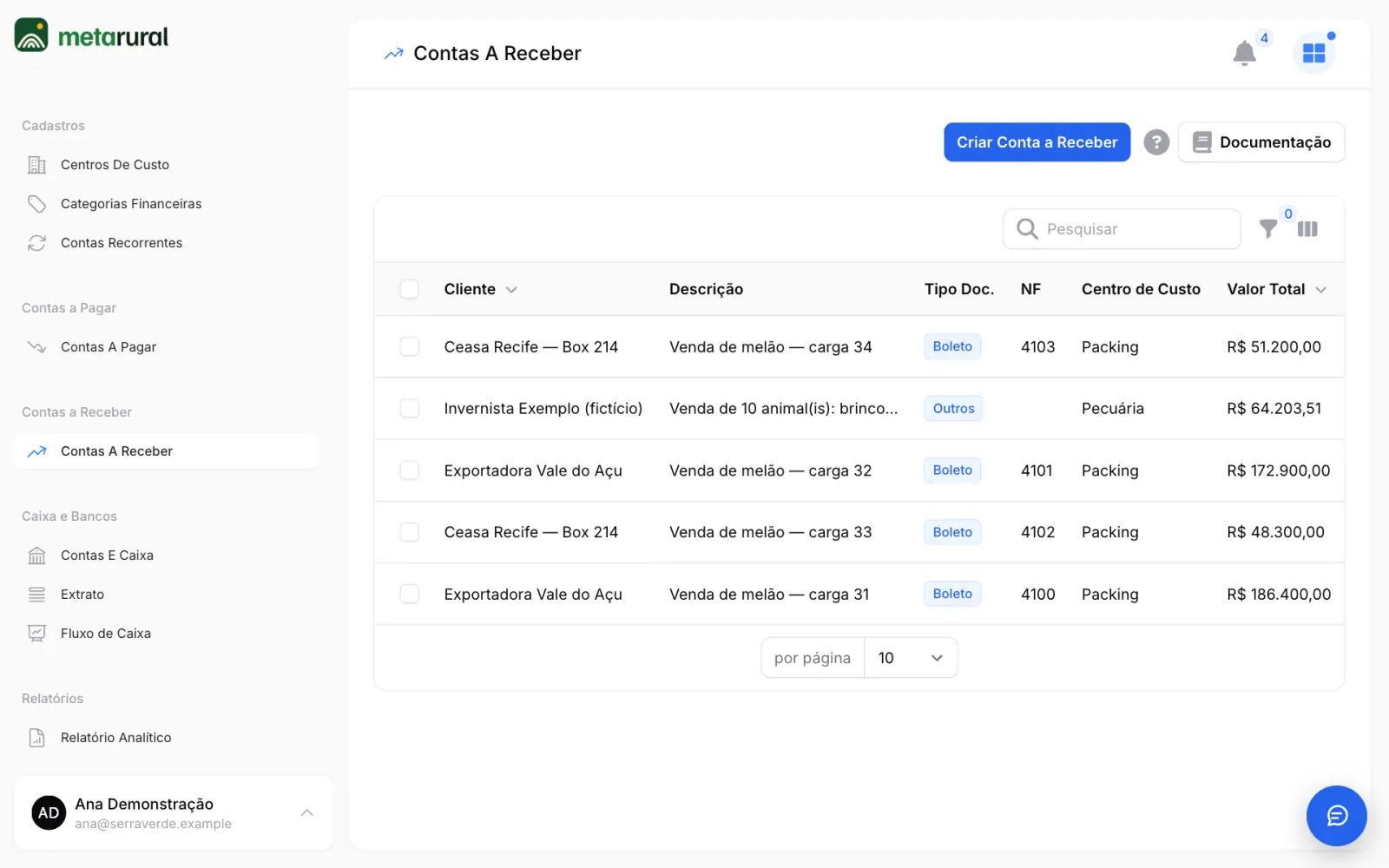
Fica em Contas a Receber > Contas A Receber. Funciona como as contas a pagar, com estas diferenças:
- Em vez de fornecedor, você escolhe o Cliente (obrigatório). Se ele não existe, pode criá-lo ali mesmo, com Nome, CPF/CNPJ, Telefone e E-mail.
- Há o campo Número da NF, digitado por você.
- A baixa é feita pelo botão Receber, e em massa por Receber selecionadas. O formulário mostra, só para leitura, Data de Recebimento e Valor Recebido.
- Há o campo ID do Pedido de Venda, um número digitado por você. Ele não busca nem altera nenhum pedido. Veja Fiscal e vendas.
- Os anexos ficam em Anexos (NF, Comprovantes).
Nenhuma venda ou nota cria uma conta a receber sozinha. Ela é lançada à mão ou gerada por uma conta recorrente.
Regras das contas
Valor total
O Valor Total é calculado pelo sistema e não pode ser digitado:
Valor Total = Valor Original - Desconto + Acréscimo
Status
O status é definido pelo sistema:
| Situação da conta | Status |
|---|---|
| Valor pago ou recebido igual ou maior que o valor total | Pago |
| Valor pago ou recebido maior que zero, mas menor que o valor total | Parcialmente Pago |
| Sem pagamento e com vencimento já passado | Vencido |
| Sem pagamento e com vencimento em dia | Em Aberto |
Além disso, o sistema confere as contas uma vez por dia e muda de Em Aberto para Vencido as que passaram do vencimento. Conta Parcialmente Paga não vira Vencida.
Parcelas
Ao criar a conta, informe o valor da compra inteira e divida:
- Em Valor Original, informe o valor total da compra.
- Em Data de Vencimento, informe o vencimento da primeira parcela.
- Em Total de Parcelas, informe a quantidade, de 1 a 120.
- Em Vence a cada, escolha 1, 2, 3, 6 ou 12 meses. A opção de 12 meses serve para pagar por safra.
- Salve.
O sistema divide o valor e cria uma conta para cada parcela. A diferença de centavos fica na primeira parcela. Exemplo: R$ 100,00 em 3 vezes vira uma parcela de R$ 33,34 e duas de R$ 33,33.
- A lista mostra a parcela como
2/6. - Desconto e Acréscimo informados na criação ficam só na primeira parcela.
- Cada parcela é uma conta separada: pague, edite ou exclua uma por uma.
- Depois de criada, a conta não pode ser parcelada de novo: Total de Parcelas fica só para leitura.
Filtros da lista
| Filtro | Contas a pagar | Contas a receber |
|---|---|---|
| Status | Sim | Sim |
| Tipo de Documento | Sim | Sim |
| Centro de Custo | Sim | Sim |
| Cliente | Não | Sim |
| Vencimento mês atual | Sim | Sim |
| Vencidas | Sim | Sim |
| Em Aberto | Sim | Não |
| A Receber | Não | Sim |
| Recebidas | Não | Sim |
Em Aberto e A Receber mostram apenas as contas com status Em Aberto, sem as vencidas e as parcialmente pagas.
Excluir e restaurar
Conta, categoria ou centro de custo excluído sai da lista e pode ser visto pelo filtro de excluídos. Para trazer de volta, selecione os registros e use a ação em massa de restaurar. A exclusão definitiva, também em massa, apaga o registro de vez.
Conta com baixa deve ser estornada antes de sair. Na lista, o botão de excluir some quando a conta tem baixa, e a exclusão em massa é recusada com o aviso Há conta com baixa na seleção. Faça o estorno no Extrato.
Contas recorrentes
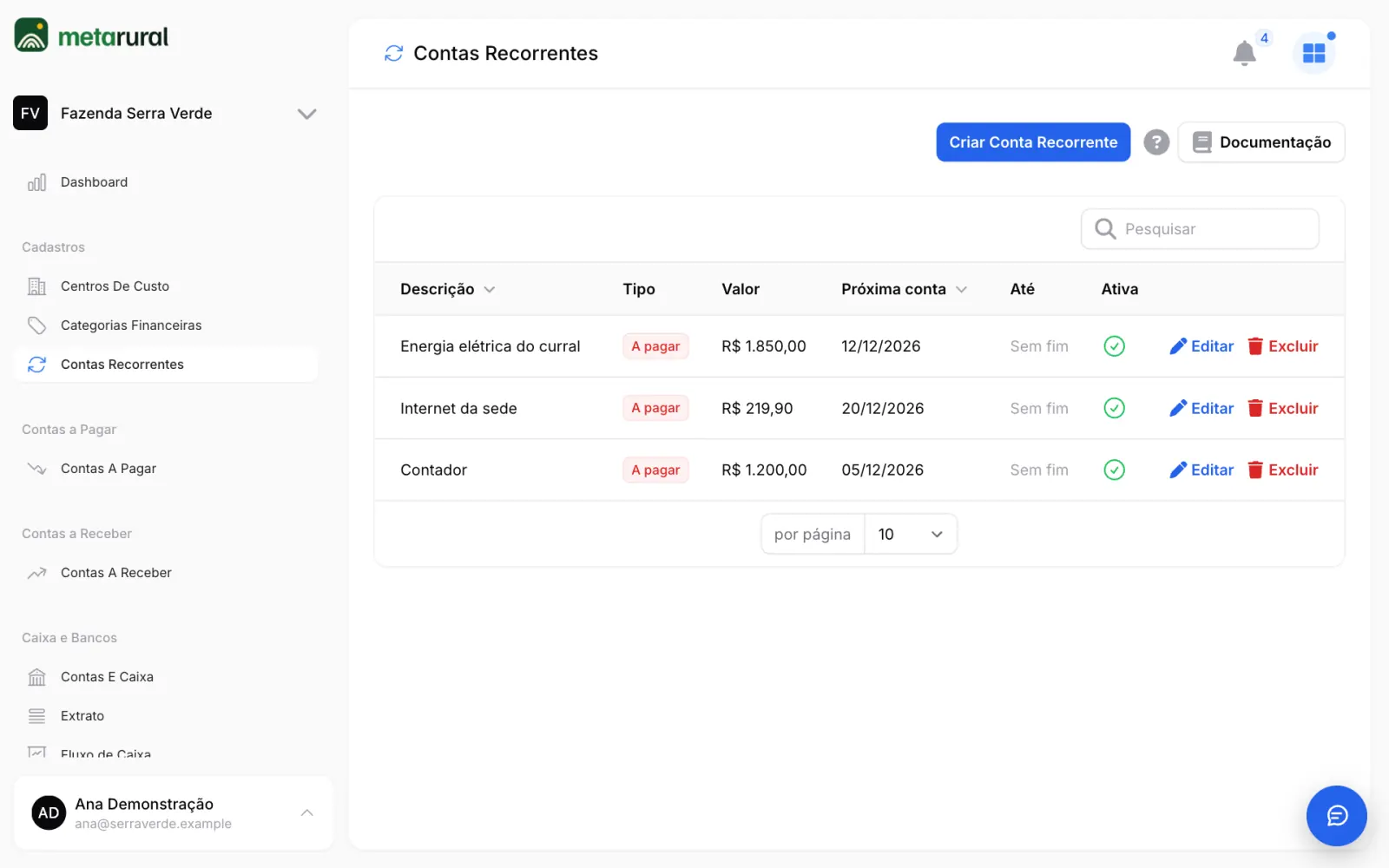
Fica em Cadastros > Contas Recorrentes. Serve para o que se repete todo mês, como energia, aluguel ou um contrato de venda.
- Clique no botão de criar, no alto da tela.
- Escolha o Tipo: A pagar ou A receber.
- Escolha o Fornecedor ou o Cliente.
- Preencha Descrição e Valor.
- Informe o Próximo vencimento. As contas se repetem todo mês neste dia.
- Se quiser, informe Repetir até. Em branco, repete sem data para acabar.
- Confira Tipo de Documento, Centro de Custo, Categoria e Ativa. Salve.
Como as contas são criadas:
- O sistema cria a conta até 30 dias antes do vencimento, para ela já aparecer no fluxo de caixa.
- A conferência roda de madrugada e também na hora em que você cadastra a recorrência.
- Depois de criada, é uma conta comum: você paga, edita ou exclui na lista dela.
- Editar ou excluir a recorrência não muda as contas já criadas.
- Para parar de gerar, desligue Ativa ou preencha Repetir até.
- Se o Próximo vencimento estiver no passado, as contas dos meses atrasados também são criadas.
- Em meses mais curtos, o vencimento cai no último dia do mês e volta ao dia escolhido no mês seguinte.
Caixa e Bancos
Contas e Caixa
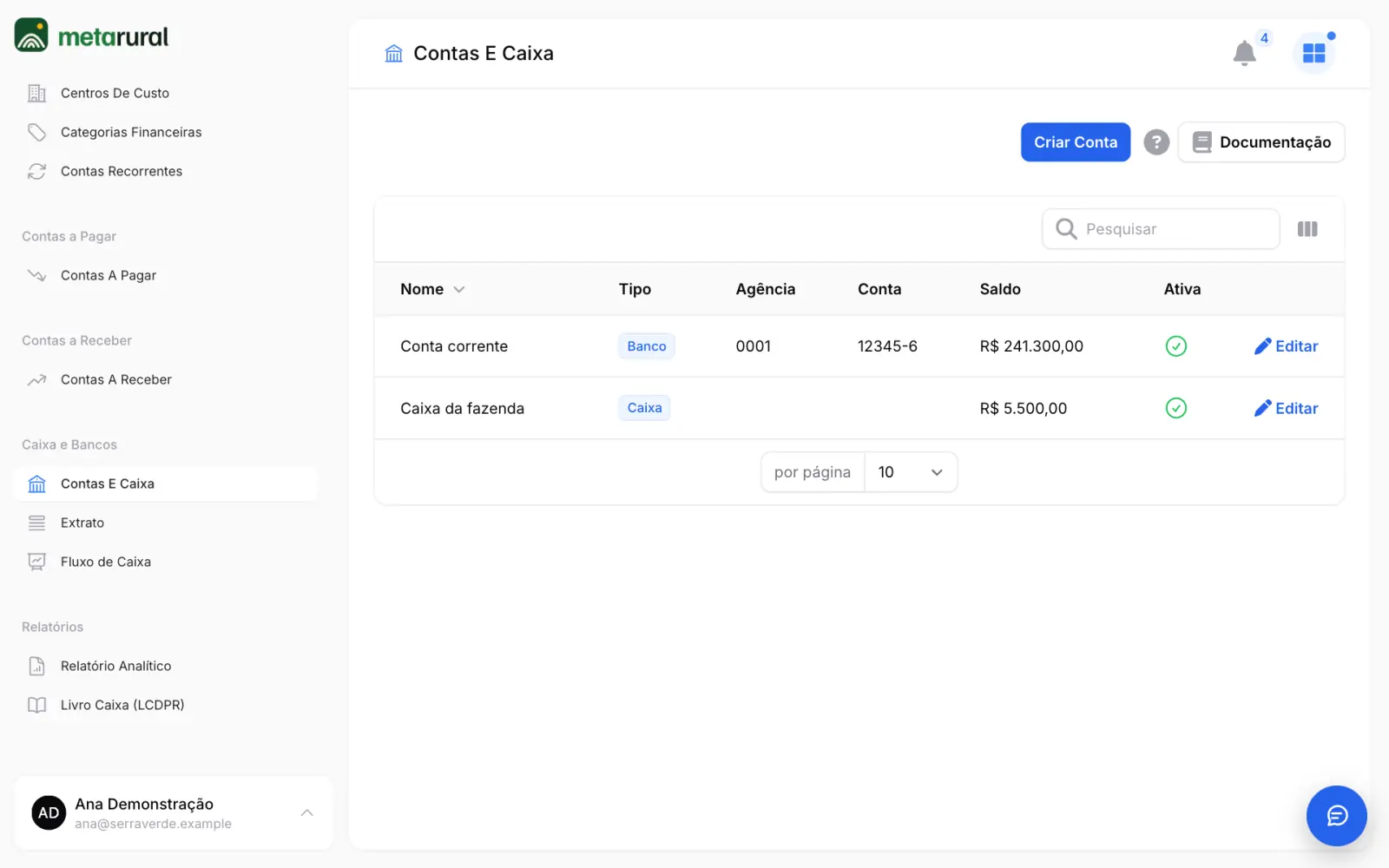
Fica em Caixa e Bancos > Contas E Caixa. Aqui ficam as contas de banco e o dinheiro em caixa. Não confunda com as contas a pagar e a receber.
- Clique no botão de criar, no alto da tela.
- Preencha Nome, como Banco do Brasil ou Caixa da fazenda.
- Escolha o Tipo: Conta bancária ou Dinheiro em caixa.
- Na conta bancária, preencha Código do banco, Nome do banco, Agência e Número da conta. O Livro Caixa exige banco, agência e número.
- Informe o Saldo inicial: quanto havia na conta ao começar a usar este cadastro.
- Confira a opção Ativa e salve.
A coluna Saldo é o saldo inicial mais as entradas e menos as saídas. O botão de excluir some quando a conta já tem movimentos. Nesse caso, desligue Ativa.
Extrato
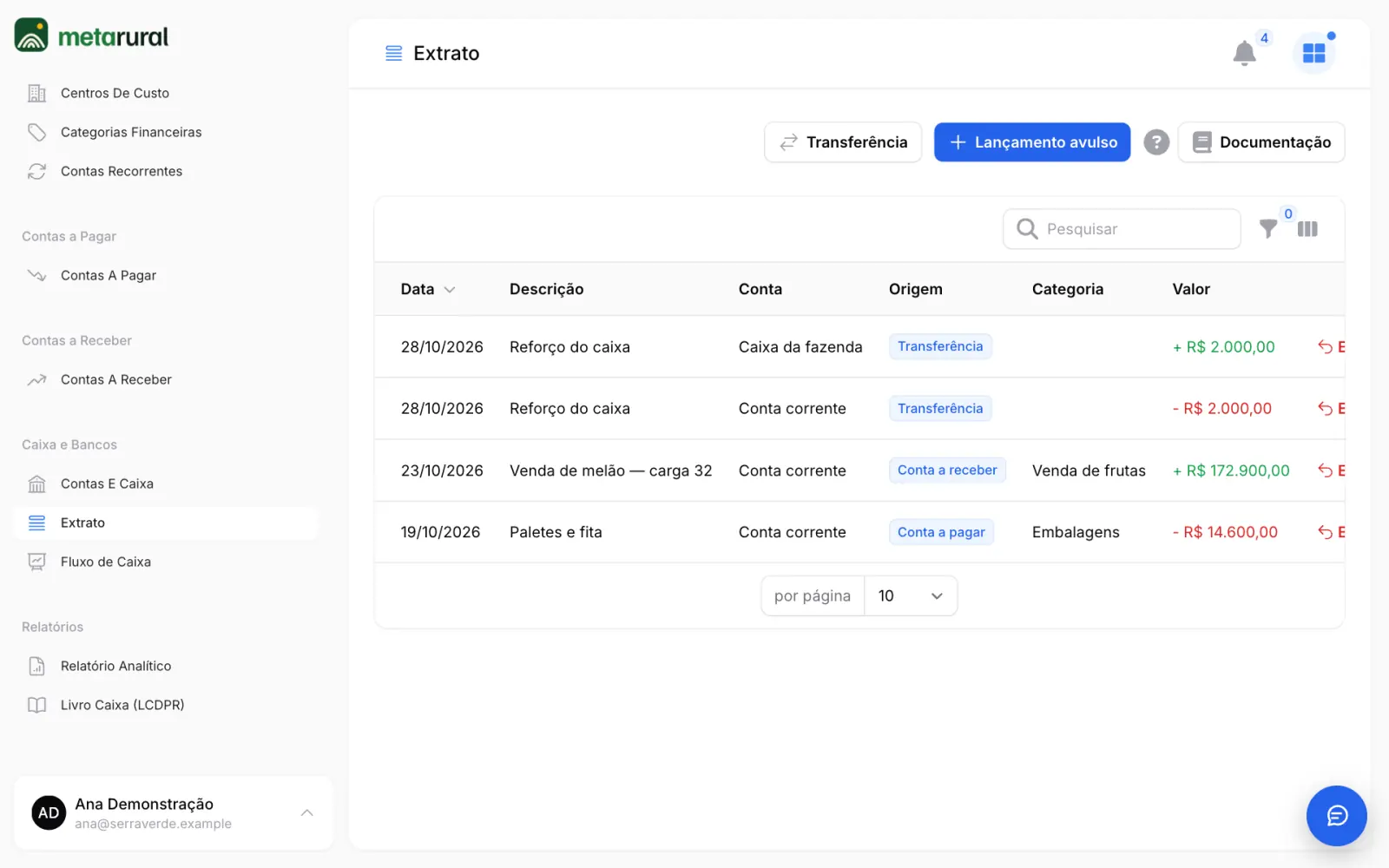
Fica em Caixa e Bancos > Extrato. Mostra todo o dinheiro que entrou e saiu: baixas, transferências e lançamentos avulsos. Movimentos não são digitados nem editados aqui: só criados pelos botões e desfeitos pelo estorno.
Os filtros são Conta, Tipo, Sem conta definida e o período, com De e Até.
Sem conta definida. Os pagamentos registrados antes desta atualização foram levados para o Extrato sem conta, porque o sistema não sabia de onde saiu o dinheiro. Eles aparecem como Sem conta definida. Para cada um, clique em Definir conta e escolha a conta. Enquanto isso, o valor forma uma linha separada nos saldos. Se o movimento entrar no Livro Caixa, ele também vira pendência naquele ano.
Estornar. Na linha do movimento, clique em Estornar e confirme:
- Em uma baixa, o movimento é apagado e o valor volta para a conta a pagar ou a receber, que recupera o status.
- Em uma transferência, os dois lados são desfeitos.
- Em um lançamento avulso, o movimento é apagado.
O estorno também desfaz o Desconto e os Juros/Multa informados naquela baixa.
Transferência. Para mover dinheiro entre suas contas, como um saque do banco para o caixa:
- Clique em Transferência, no alto da tela.
- Escolha Sai de e Entra em, que precisam ser contas diferentes.
- Preencha Valor e Data e, se quiser, Descrição. Confirme.
Transferência muda o saldo de cada conta, mas não é receita nem despesa: não entra no fluxo de caixa, no gráfico nem no Livro Caixa.
Lançamento avulso. Para o dinheiro que não veio de uma conta a pagar ou a receber, como uma tarifa do banco:
- Clique em Lançamento avulso, no alto da tela.
- Escolha o Tipo e a Conta.
- Preencha Descrição, Valor e Data.
- Se quiser, escolha a Categoria e preencha Número do documento.
- Preencha CPF ou CNPJ de quem recebeu ou pagou se o lançamento for entrar no Livro Caixa. Confirme.
Fluxo de Caixa
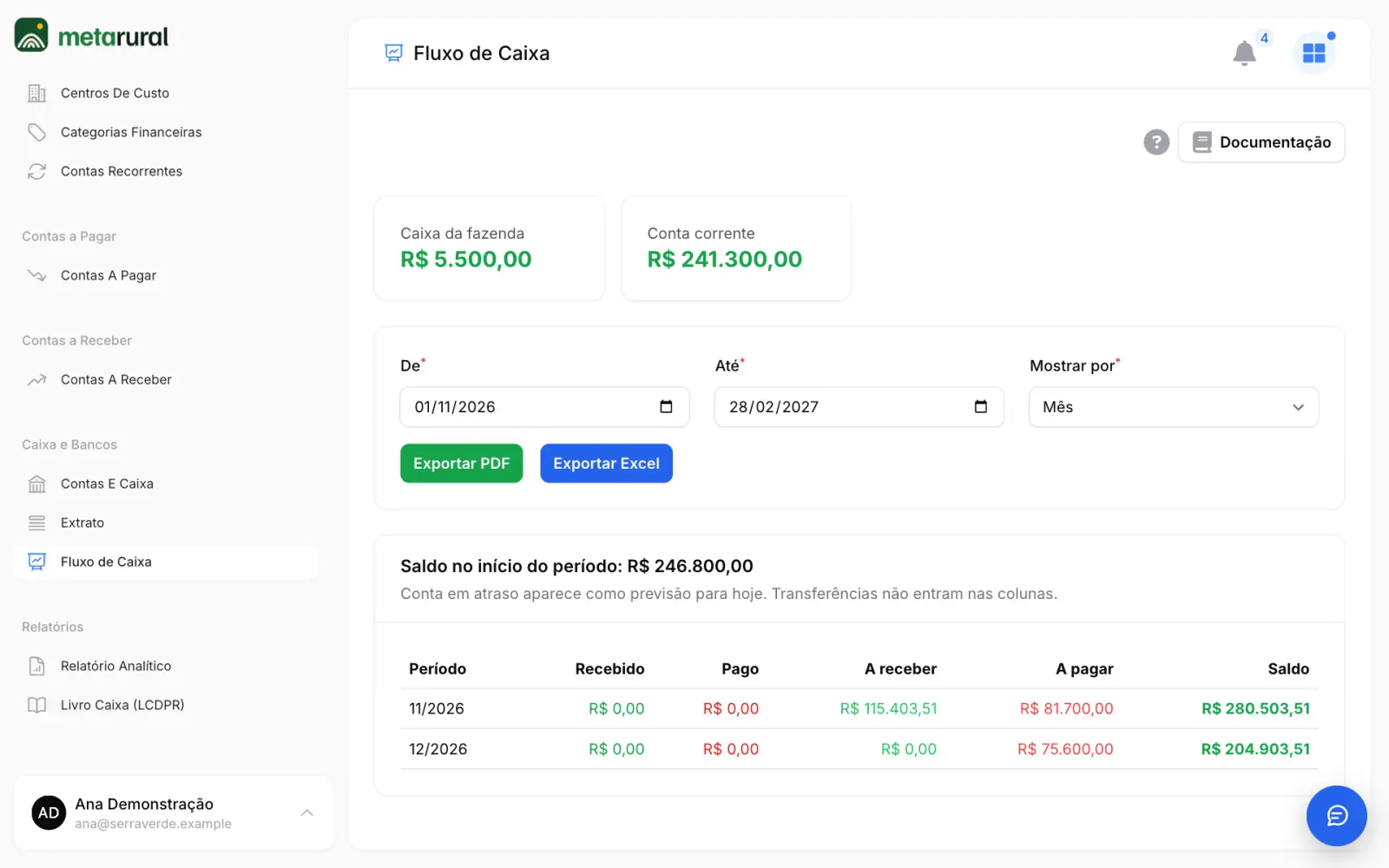
Fica em Caixa e Bancos > Fluxo de Caixa. No alto aparece o saldo de cada conta ativa. Abaixo, a tabela junta o que já aconteceu e o que está previsto.
- Confira De e Até. A tela abre do início do mês atual até o fim do terceiro mês à frente.
- Em Mostrar por, escolha Mês ou Dia.
| Coluna | O que mostra |
|---|---|
| Recebido | Entradas registradas no Extrato |
| Pago | Saídas registradas no Extrato |
| A receber | O que falta receber das contas a receber, pela data de vencimento |
| A pagar | O que falta pagar das contas a pagar, pela data de vencimento |
| Saldo | O saldo que vem de antes, somando e subtraindo as colunas até aquela linha |
Conta atrasada entra na previsão como se vencesse hoje, desde que hoje esteja dentro do período. Transferências não entram nas colunas. Os botões Exportar PDF e Exportar Excel baixam a tabela do período escolhido.
Dashboard
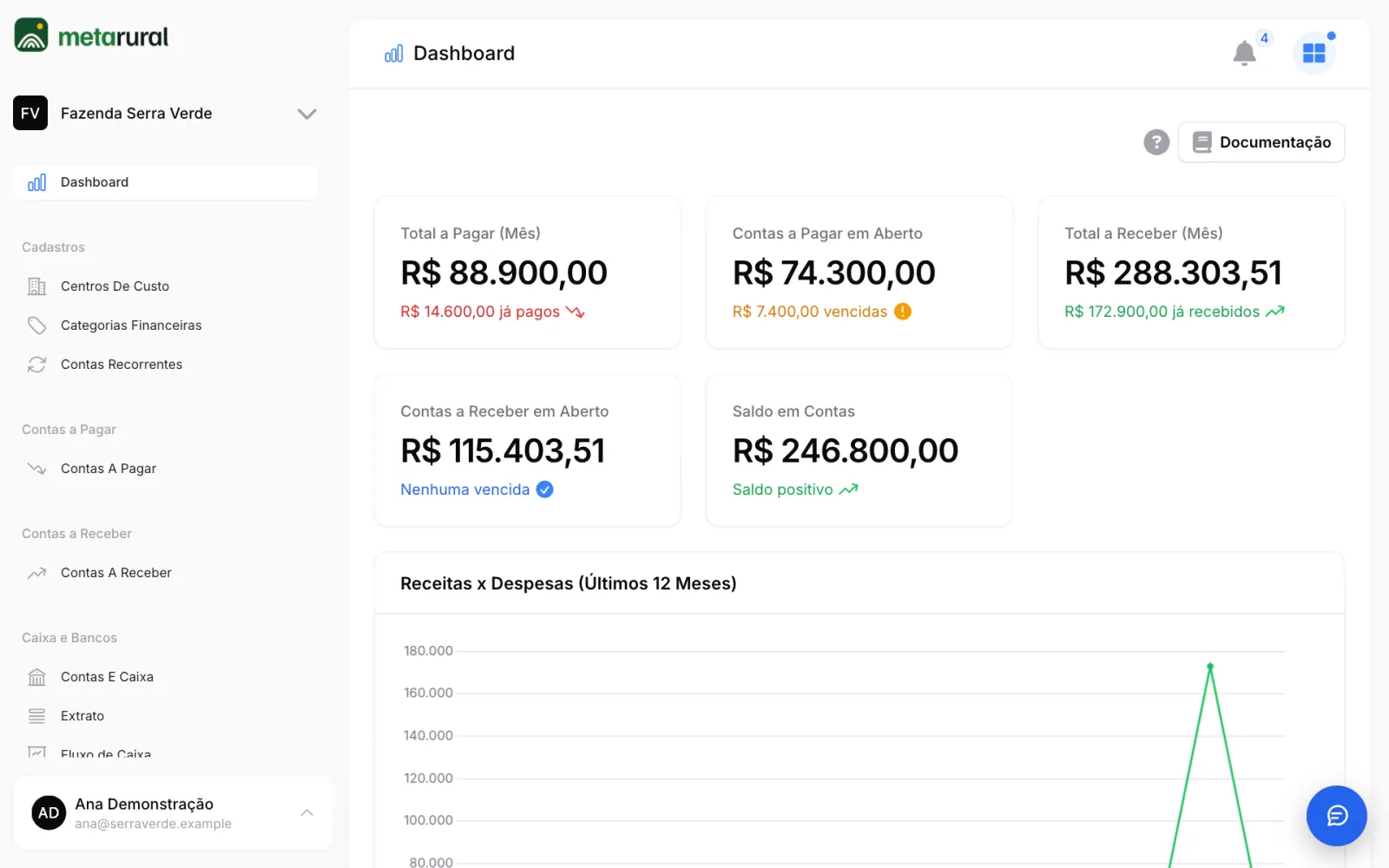
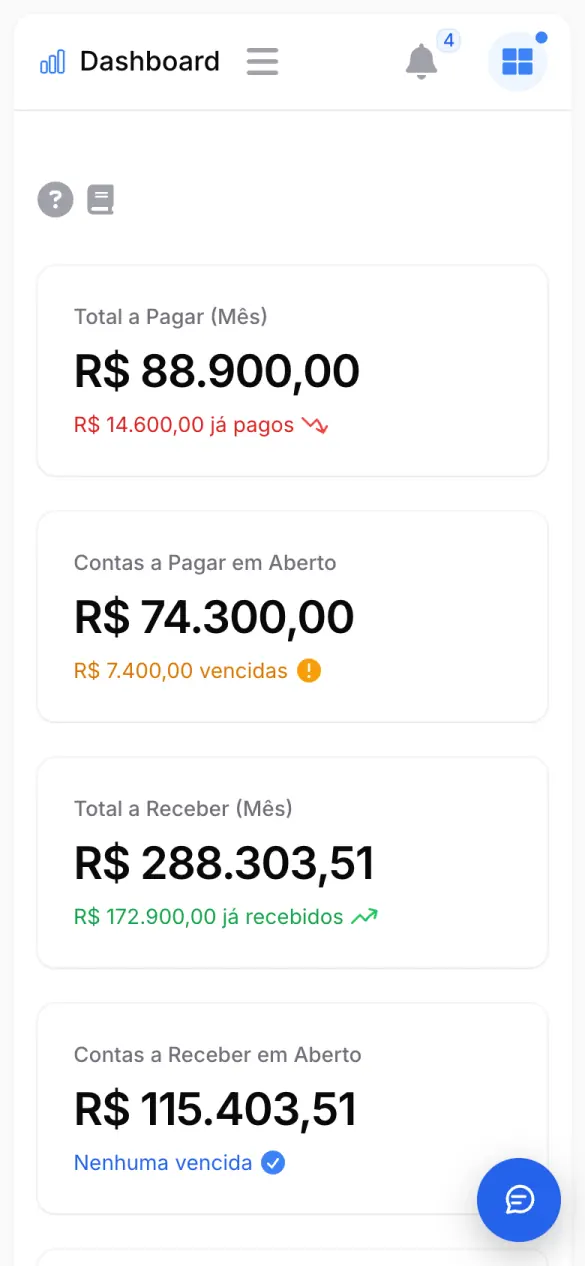
Fica em Dashboard, a primeira opção do menu.
Indicadores
| Indicador | O que mostra |
|---|---|
| Total a Pagar (Mês) | Soma das contas a pagar que vencem no mês atual, e quanto delas já foi pago |
| Contas a Pagar em Aberto | O que falta pagar das contas do mês. Abaixo, o total das contas com status Vencido, de qualquer mês |
| Total a Receber (Mês) | Soma das contas a receber que vencem no mês atual, e quanto delas já foi recebido |
| Contas a Receber em Aberto | O que falta receber das contas do mês. Abaixo, o total das contas com status Vencido, de qualquer mês |
| Saldo em Contas | Soma do saldo das contas ativas em Contas E Caixa, mais o que está sem conta definida |
Pagamentos parciais contam nos valores já pagos ou recebidos.
Receitas x Despesas
O gráfico Receitas x Despesas (Últimos 12 Meses) mostra, mês a mês, as entradas e saídas registradas no Extrato, pela data de cada movimento. Pagamentos parciais e lançamentos avulsos entram. Transferências, não.
Contas dos próximos dias
As listas Contas a Pagar nos Próximos 7 Dias e Contas a Receber nos Próximos 7 Dias mostram as contas com status Em Aberto ou Parcialmente Pago. As que vencem no próprio dia aparecem. A coluna Valor mostra o valor total da conta, mesmo que parte já tenha sido paga.
Relatório Analítico
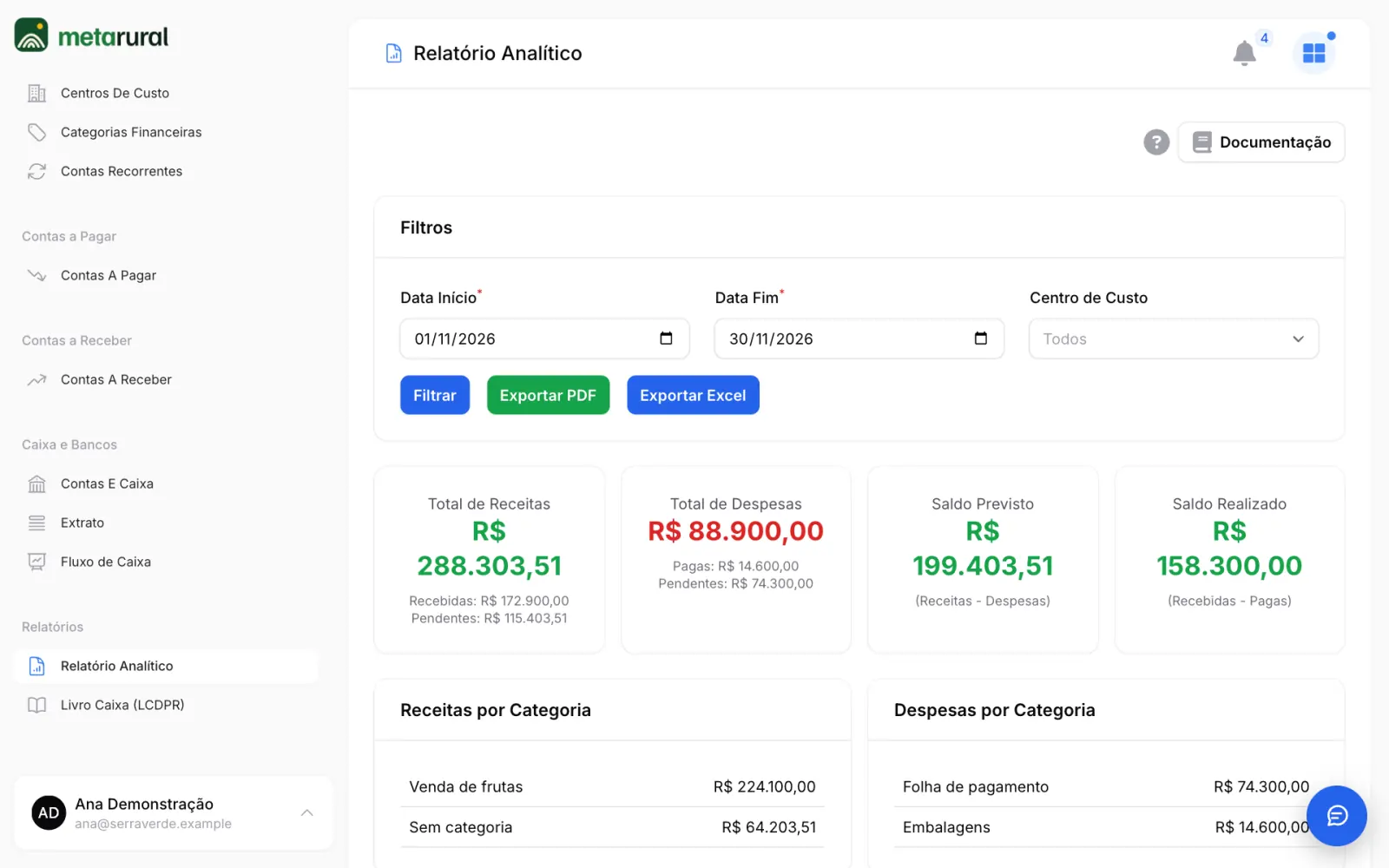
Fica em Relatórios > Relatório Analítico, e a tela abre com o título Financeiro Analítico. Compara receitas e despesas de um período.
- Confira Data Início e Data Fim, que vêm com o mês atual.
- Se quiser, escolha um Centro de Custo. A lista oferece apenas os ativos.
- Clique em Filtrar.
As contas entram no período pela data de vencimento.
| Resultado | Como é calculado |
|---|---|
| Total de Receitas | Soma das contas a receber do período. Recebidas é o valor já baixado e Pendentes é a diferença |
| Total de Despesas | Soma das contas a pagar do período. Pagas é o valor já baixado e Pendentes é a diferença |
| Saldo Previsto | Total de Receitas menos Total de Despesas |
| Saldo Realizado | Valor recebido menos valor pago, contando os pagamentos parciais |
Outras tabelas da tela:
- Receitas por Categoria e Despesas por Categoria somam o valor total das contas. O que não tem categoria aparece como Sem categoria.
- Comparativo Mês a Mês mostra receitas, despesas e resultado de cada mês. Só aparece quando o período tem mais de um mês com contas.
- Por Centro de Custo mostra receitas, despesas e saldo de cada centro que tem contas no período. Contas sem centro de custo não aparecem nela. Se você escolher um centro no filtro, a tabela mostra só esse centro.
Os botões Exportar PDF e Exportar Excel baixam o relatório. Eles usam o último filtro aplicado, então clique em Filtrar antes de exportar.
Livro Caixa (LCDPR)
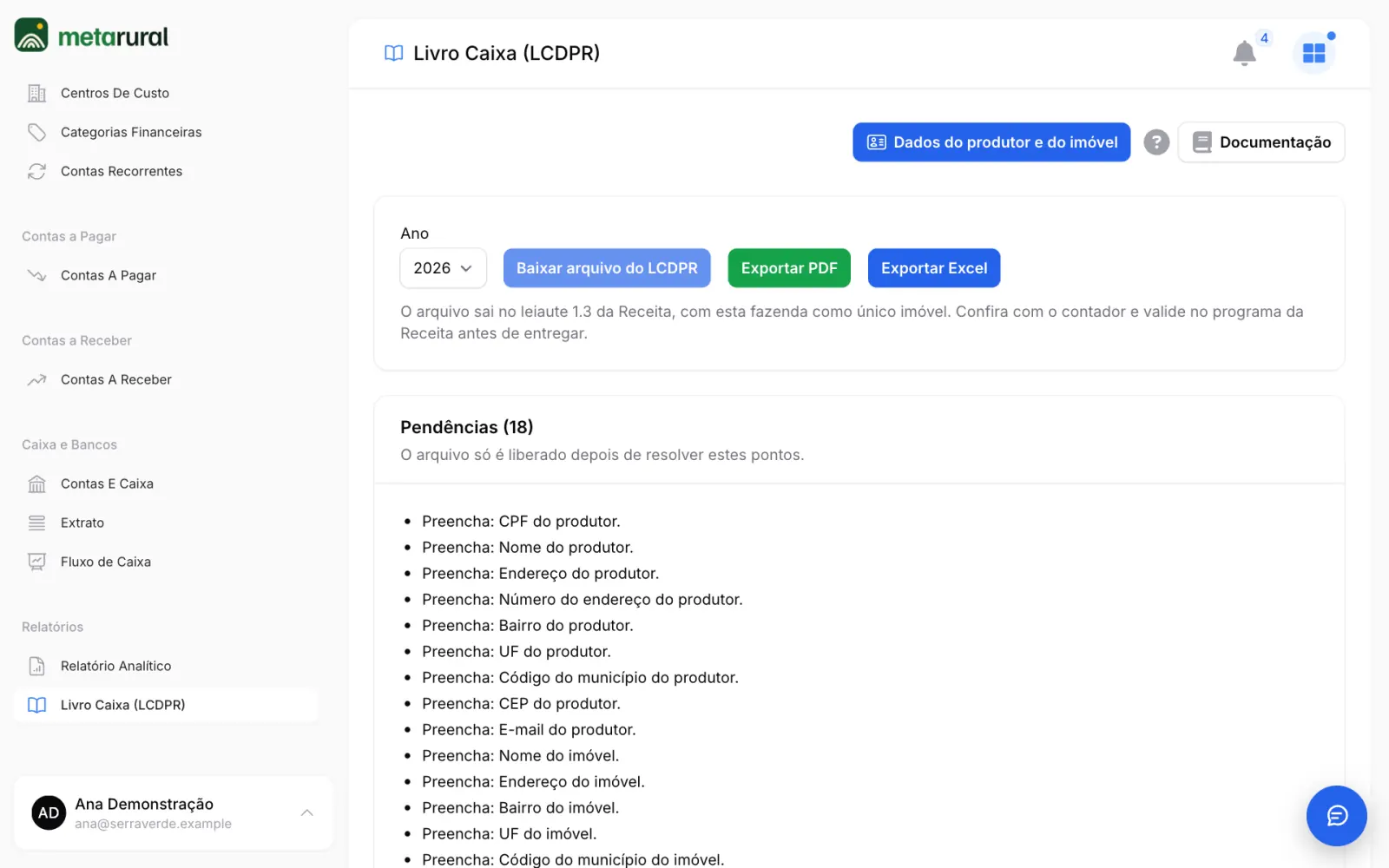
Fica em Relatórios > Livro Caixa (LCDPR). Ajuda a preparar o Livro Caixa Digital do Produtor Rural a partir dos movimentos do Extrato.
O arquivo não dispensa conferência. Confira com o contador e valide no programa da Receita antes de entregar.
Como gerar
- Escolha o Ano.
- Clique em Dados do produtor e do imóvel e preencha Produtor, Imóvel rural e, se quiser, Contador (opcional). Salve.
- Leia a lista de Pendências e resolva cada item.
- Confira o Resumo mensal.
- Clique em Baixar arquivo do LCDPR. O arquivo é um TXT no leiaute 1.3 da Receita.
Os botões Exportar PDF e Exportar Excel baixam a lista dos lançamentos para conferência, mesmo com pendências. Eles não substituem o arquivo.
O que entra
- Os movimentos do ano do Extrato: baixas e lançamentos avulsos.
- Movimentos com categoria marcada como Atividade rural e movimentos sem categoria.
- Transferências entre contas ficam fora, porque não são receita nem despesa.
Pendências comuns
| Pendência | Como resolver |
|---|---|
| Preencha: seguido do nome de um campo | Abra Dados do produtor e do imóvel e preencha |
| Falta o CAFIR/ITR ou o CAEPF | Preencha um dos dois em Imóvel rural |
| Conta sem banco, agência ou número | Edite a conta em Contas E Caixa |
| Escolha a conta no extrato | No Extrato, use Definir conta |
| Falta o CPF ou CNPJ de quem recebeu ou pagou | Preencha o cadastro do fornecedor, do cliente ou do colaborador. No lançamento avulso, o documento é informado ao lançar |
O botão de baixar o arquivo só fica liberado quando não há pendências.
Limites
- Um imóvel por fazenda. Cada fazenda do MetaRural gera um arquivo com um único imóvel. Quem tem vários imóveis no mesmo livro precisa consolidar com o contador.
- Participação menor que 100%. Com terceiros, o cadastro de participantes (registro 0045) não é gerado, e o arquivo fica bloqueado por pendência. Peça ao contador para completar.
- Adiantamentos de produto. O sistema gera só lançamentos de receita e despesa. Lançamentos do tipo 3 não são gerados.
- Saldo do ano. O saldo do livro começa em zero no início de cada ano. Ele não usa o saldo das contas nem o saldo do ano anterior.
- Dinheiro em caixa. Movimentos da conta do tipo Dinheiro em caixa saem com o código 000.