
Automação e campo
Leitores de código de barras
Com um leitor de código de barras ligado a um Raspberry Pi, cada bipe vira produção no apontamento, sem digitação. O Pi só capta e envia as leituras, inclusive as repetidas; quem decide o que conta e o que é repetição é o servidor do MetaRural.
Como funciona
- A etiqueta ou o crachá é bipado no leitor.
- O Pi guarda a leitura e envia ao sistema. Sem internet, ela fica guardada até a conexão voltar.
- A cada minuto, o sistema procura o colaborador pelo código, encontra a atividade pelo parâmetro e monta o apontamento do dia.
- O resultado aparece em Ações > Trabalhos por Leitores.
Para funcionar, você precisa de quatro coisas: o leitor criado no painel, o Pi instalado, um parâmetro com a atividade e o código de barras no cadastro do colaborador.
O que você precisa
- Raspberry Pi 3 ou mais novo, com fonte e cartão de memória de pelo menos 16 GB.
- Leitor de código de barras USB, que funciona como um teclado.
- Internet no Pi para instalar. Depois, ele continua lendo sem internet.
- Um computador para preparar o cartão.
O leitor precisa terminar cada código com Enter, que é o comportamento comum desse tipo de aparelho. Também é possível usar leitor serial ou leitor fixo de esteira ligado na rede, e até mais de um leitor no mesmo Pi, mas isso exige um ajuste na configuração do Pi. Para esses casos, fale com o suporte.
Instalar o leitor
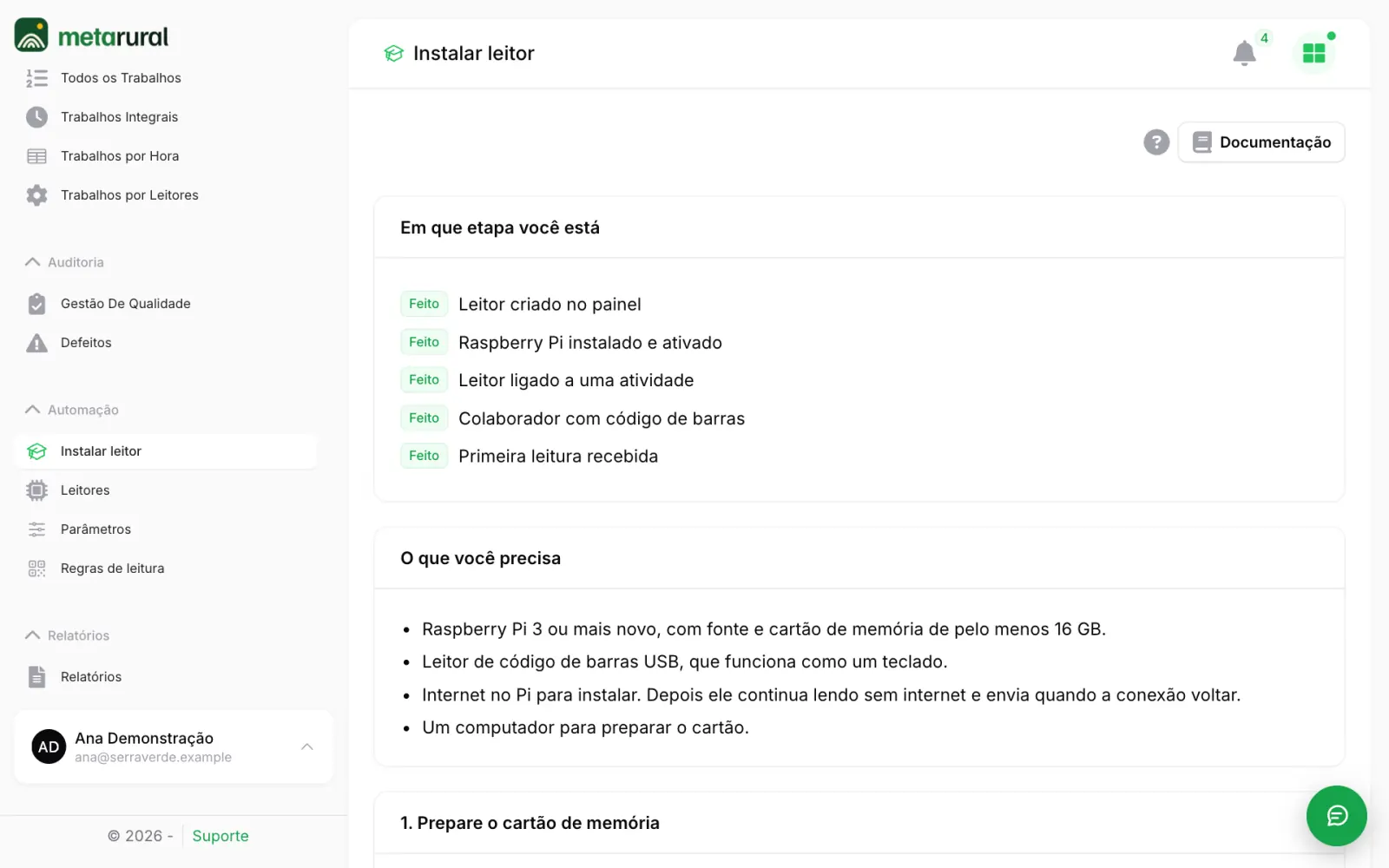
A tela Automação > Instalar leitor é um guia com o passo a passo. No início dela, a seção Em que etapa você está marca como Feito ou Falta cada uma destas etapas, com um atalho para o que estiver faltando:
- Leitor criado no painel
- Raspberry Pi instalado e ativado
- Leitor ligado a uma atividade
- Colaborador com código de barras
- Primeira leitura recebida
A tela só aparece para quem tem permissão para ver os leitores. Veja Usuários e acessos.
1. Prepare o cartão de memória
- No computador, instale o Raspberry Pi Imager.
- Escolha o seu modelo de Raspberry Pi e o sistema Raspberry Pi OS Lite.
- Nas configurações de personalização, defina usuário e senha e informe o Wi-Fi, se não for usar cabo de rede. Ligue também o SSH, se for instalar a partir do computador.
- Grave o cartão, coloque no Pi, conecte o leitor no USB e ligue na tomada.
2. Pegue o código de ativação
- Abra Automação > Leitores e clique em Novo Leitor.
- Preencha o nome do leitor (o campo aparece como Name) e salve. O nome não pode se repetir na empresa.
- Copie o valor da coluna Código. O leitor novo fica com o status Não Configurado.
Os leitores que ainda não foram instalados também aparecem em Automação > Instalar leitor, na lista Prontos para instalar.
Cada código funciona uma única vez, em um único Pi.
3. Instale no Raspberry Pi
Entre no Pi com um teclado e uma tela ligados nele, ou a partir do computador, por SSH. Digite o comando abaixo e informe o código de ativação quando ele for pedido:
curl -fsSL https://metarural.com.br/leitor/instalar.sh | sudo bash
A instalação leva alguns minutos e ajusta o Pi para o horário de Brasília. Depois disso, o sistema liga sozinho toda vez que o Pi receber energia e o status do leitor no painel passa para Ativo.
Se um teclado comum continuar ligado ao Pi, o sistema pode escolher o teclado no lugar do leitor. No uso normal, deixe conectado só o leitor.
4. Diga o que o leitor está apontando
- Crie um parâmetro com a atividade em Automação > Parâmetros, como explicado em Parâmetros, mais abaixo.
- Em Registros > Colaboradores, preencha o Código de barras de cada colaborador. Veja Crachá, mais abaixo.
5. Faça o teste
Bipe uma etiqueta. Se o Pi tiver tela, ela fica verde com o nome do colaborador. Em até 1 minuto, a leitura aparece no apontamento como trabalho automático do dia.
Atualizar
Para atualizar o programa do Pi, rode o mesmo comando de instalação. A configuração e as leituras guardadas são mantidas.
Leitores
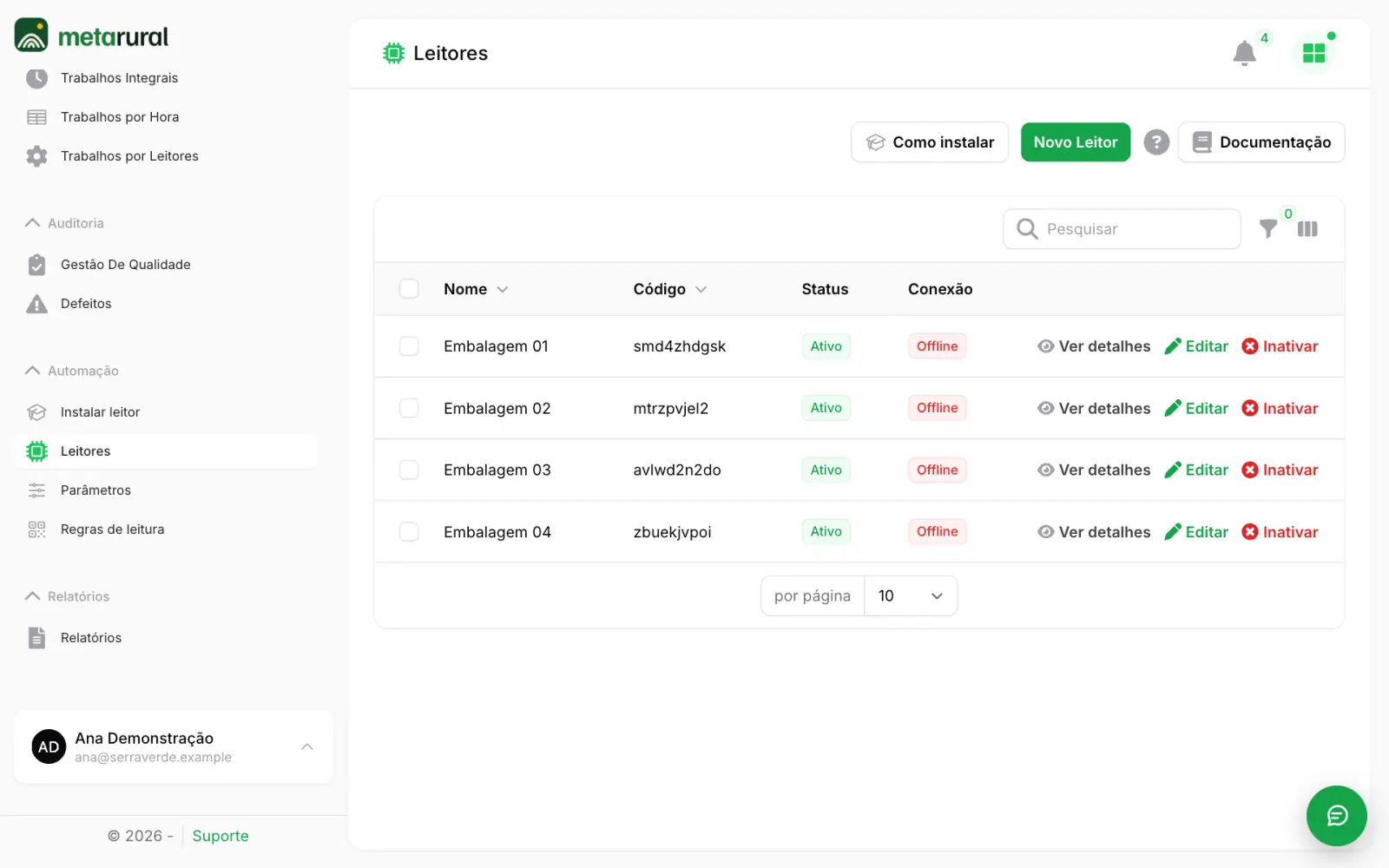
Em Automação > Leitores você vê todos os leitores da fazenda.
| Coluna | O que mostra |
|---|---|
| Nome | O nome que você deu ao leitor |
| Código | O código de ativação, que pode ser copiado |
| Status | Não Configurado, Ativo ou Inativo |
| Conexão | Online ou Offline, com o tempo desde o último contato |
O Pi fala com o sistema a cada leitura e, mesmo parado, a cada 10 minutos. Depois de 15 minutos sem contato, a coluna Conexão passa para Offline. Offline não quer dizer leitura perdida: o Pi guarda o que ler e envia quando a conexão voltar.
O que você pode fazer nesta tela:
- Como instalar: abre o guia de instalação.
- Ver detalhes e Editar: mostram os dados e permitem mudar o nome.
- Inativar: pede confirmação e muda o status para Inativo. Nesse estado, o sistema recusa as leituras do leitor, e o Pi continua guardando o que ler e tentando enviar. Não há botão para reativar nesta tela.
- Inativar Selecionados e excluir: ficam nas ações em grupo, depois de marcar os leitores na lista.
Parâmetros
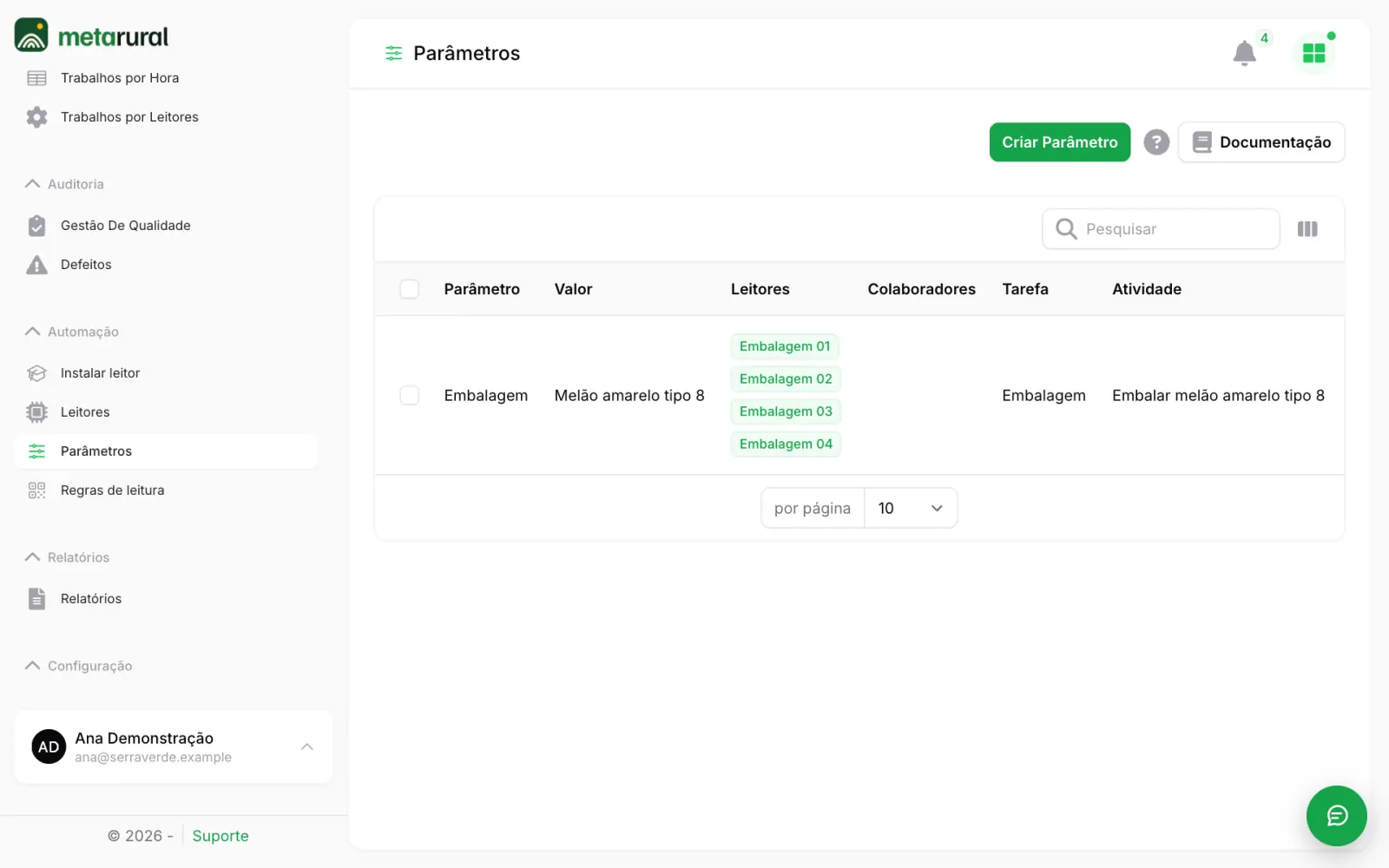
O parâmetro diz qual atividade cada leitura representa. Sem parâmetro com atividade, a leitura fica registrada, mas não vira apontamento.
Crie em Automação > Parâmetros. O formulário tem duas abas:
| Aba | Para que serve |
|---|---|
| Paramento por Leitor | Tudo o que for lido nos leitores escolhidos vale para a atividade |
| Paramento por Colaborador | As leituras dos colaboradores escolhidos valem para a atividade, em qualquer leitor |
Campos da aba Paramento por Leitor:
| Campo | Obrigatório | Uso |
|---|---|---|
| Leitores | Não | Um ou mais leitores |
| Tarefa | Não | Vai para o lançamento |
| Atividade | Sim | Define a atividade da produção e a meta usada no cálculo |
| Produto | Não | Vai para o lançamento |
| Variação do Produto | Não | Vai para o lançamento |
| Área | Não | Vai para o lançamento |
| Parâmetro | Sim | Texto livre |
| Valor | Sim | Texto livre |
A aba Paramento por Colaborador tem Colaboradores, Tarefa, Atividade, Parâmetro e Valor.
Os campos Parâmetro e Valor são exigidos, mas a transformação da leitura em apontamento não usa o que estiver neles. Preencha com algo que ajude você a identificar o parâmetro.
Qual parâmetro vale
- Se o colaborador tem parâmetro próprio com atividade, vale o dele, mesmo que o leitor tenha outro.
- Se não tem, vale o parâmetro do leitor que fez a leitura.
- Havendo mais de um, vale o criado por último.
Cuidados
- Trocar a atividade vale daí em diante. Cada leitura guarda o parâmetro com que entrou no apontamento, e só as próximas usam o novo. Se o parâmetro estava errado desde o começo do dia, corrija e use Reprocessar: aí todas as leituras daquele dia passam para o parâmetro atual.
Crachá
O crachá é o código que identifica o colaborador nas leituras. Ele fica em Registros > Colaboradores, no campo Código de barras.
- O código não pode se repetir entre colaboradores da mesma fazenda.
- Espaços no começo e no fim são removidos ao salvar.
- O colaborador também precisa ter Equipe Principal, na aba Equipes do cadastro. Sem ela, as leituras dele ficam fora do apontamento.
O Pi guarda a lista de colaboradores para mostrar o nome na tela, mesmo sem internet, e atualiza essa lista a cada 10 minutos quando está conectado. Um crachá recém-cadastrado pode aparecer como não cadastrado na tela do Pi durante esse tempo. A leitura é enviada mesmo assim.
Etiqueta comum e etiqueta sequencial
O Pi capta e envia tudo o que o leitor manda, inclusive o mesmo código repetido em sequência rápida. A decisão sobre repetição é sempre do servidor e depende do modo da empresa:
| Etiqueta comum | Etiqueta sequencial | |
|---|---|---|
| Código da etiqueta | Igual ao crachá | Crachá mais uma sequência, para o código não se repetir |
| Como acha o colaborador | Código exatamente igual ao crachá | Crachá igual ao código ou, se não houver, o crachá mais longo que forma o início do código |
| Mesmo código lido de novo | Cada bipe conta | Conta uma vez só |
No modo sequencial, vale a primeira leitura do código, e leituras dele em outros dias também são tratadas como repetição. As repetições não entram na quantidade e não aparecem como pendência.
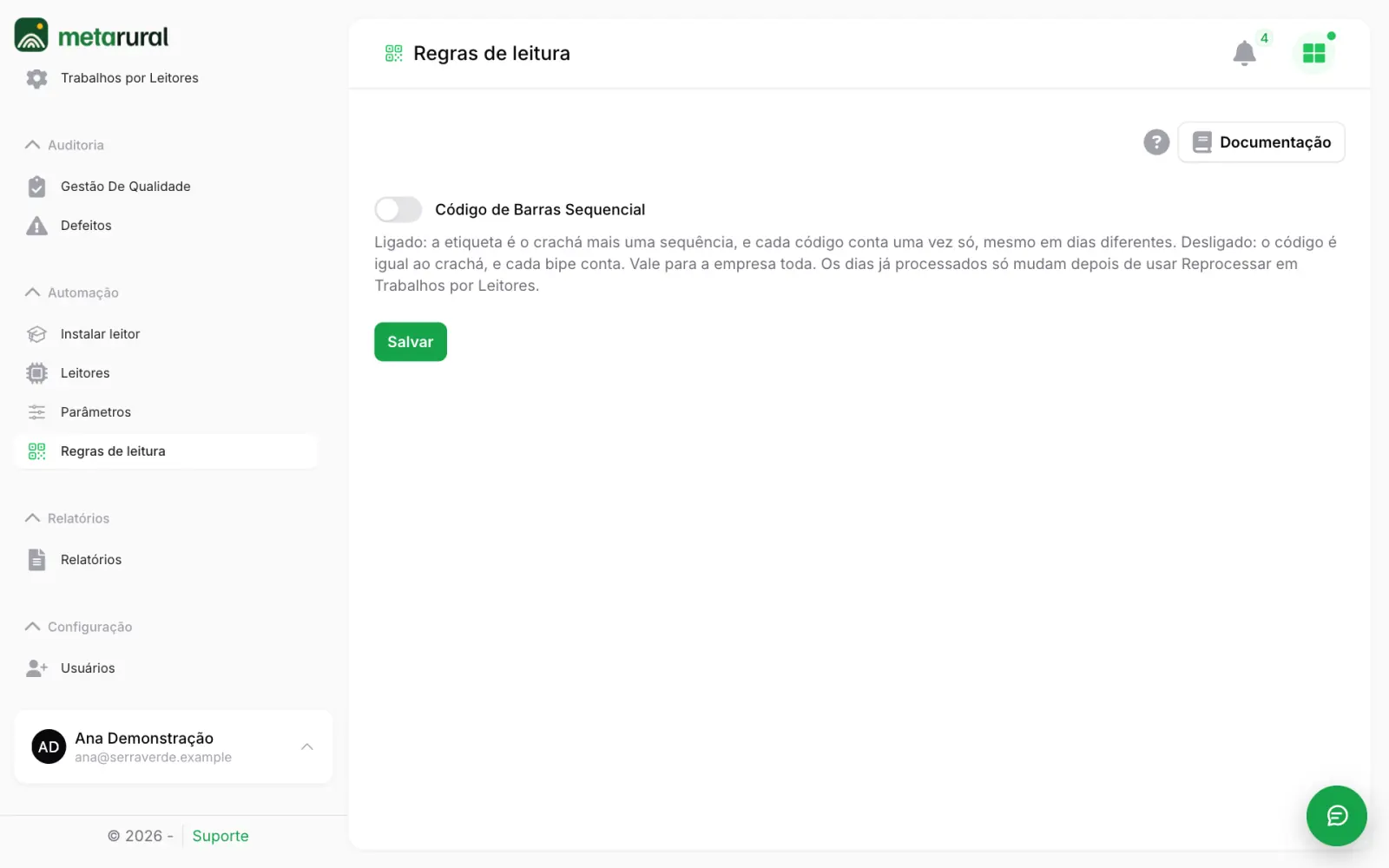
O modo vale para a empresa toda. Para ver ou mudar, vá em Automação > Regras de leitura, no campo Código de Barras Sequencial. A mudança vale para as leituras que ainda não entraram no apontamento. Os dias já processados só mudam depois de usar Reprocessar.
Na etiqueta comum, um leitor em modo contínuo apontado para uma caixa parada conta a mesma caixa várias vezes. Se isso puder acontecer, ajuste no próprio leitor o intervalo para ler o mesmo código de novo ("same code delay"), pelo manual do fabricante.
Como a leitura vira apontamento
A cada minuto, o sistema processa as leituras pendentes dos últimos 7 dias e refaz o dia inteiro de cada colaborador envolvido. Por isso, uma leitura que chega atrasada ou fora de ordem dá o mesmo resultado, e reenviar não duplica.
| O que | Regra |
|---|---|
| Quantidade | Cada leitura vale 1 |
| Sessão de trabalho | Leituras da mesma atividade com até 30 minutos entre si formam uma sessão. Uma pausa maior começa outra |
| Início | A primeira leitura da sessão |
| Fim | A última leitura mais o tempo de uma unidade, calculado pela meta da atividade |
| Tempo de uma unidade | 1 hora dividida pela meta por hora, entre 15 segundos e 15 minutos. Sem meta, 1 minuto |
| Lançamentos | Um por hora cheia, com a contagem real daquela hora |
| Tarefa, produto, variação e área | Vêm do parâmetro |
O dia é o do calendário: o apontamento não atravessa a meia-noite. Um turno da noite vira dois apontamentos, um para cada dia.
Para entender os tempos e a produtividade, veja Apontamento de trabalho.
Trabalhos por Leitores
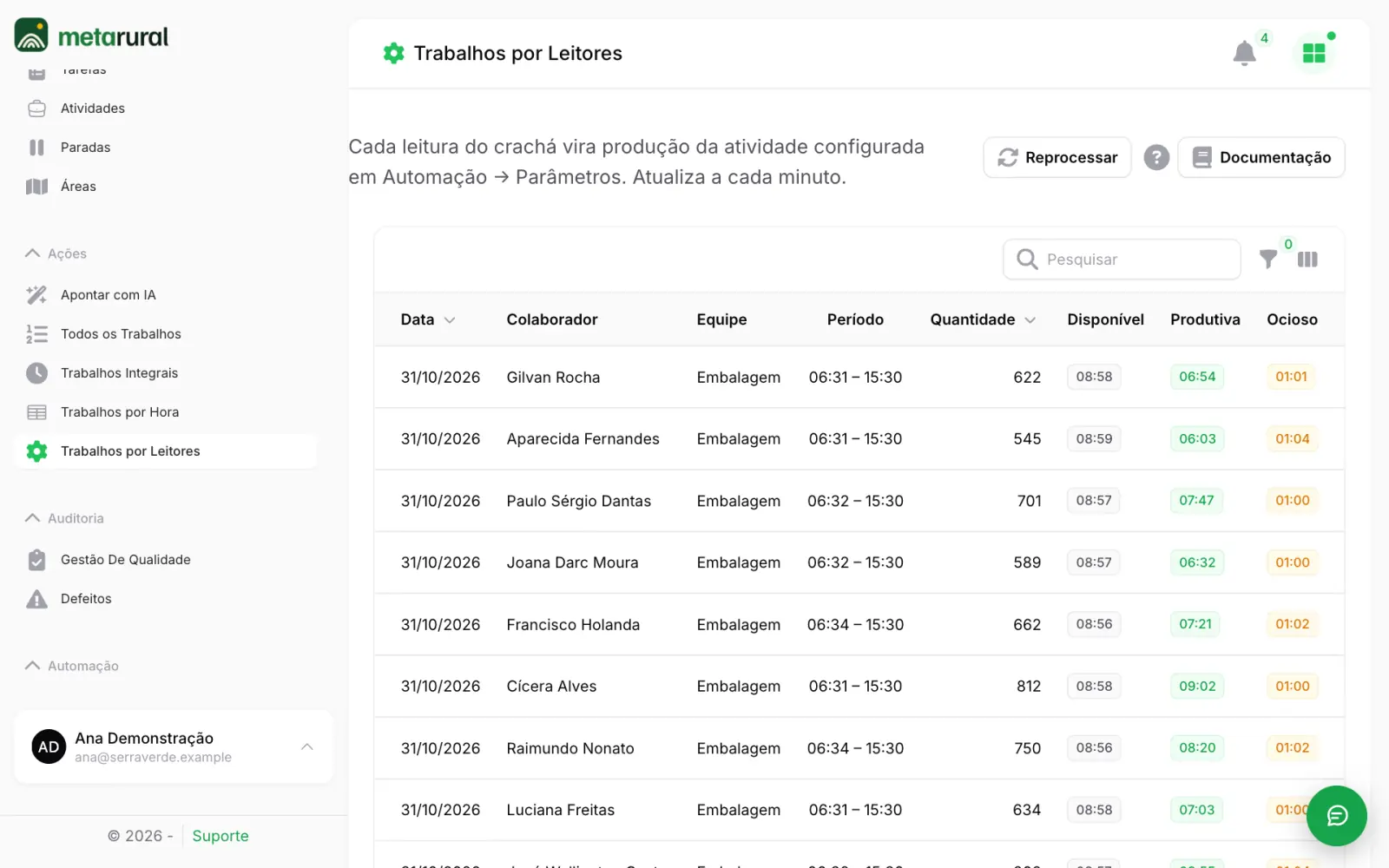
Em Ações > Trabalhos por Leitores você acompanha os apontamentos gerados pelas leituras. A tela se atualiza a cada minuto.
| Coluna | O que mostra |
|---|---|
| Data e Colaborador | De quem é o apontamento e de que dia |
| Equipe | Equipe do colaborador |
| Período | Início e fim do dia de trabalho |
| Quantidade | Total de leituras que contaram |
| Disponível, Produtiva e Ocioso | Os tempos do dia |
| Produtividade | Verde a partir de 100%, amarelo a partir de 80% e vermelho abaixo disso |
O filtro de data aceita De e Até. O botão Ver abre o apontamento completo.
Leituras fora do apontamento
Um número em vermelho no menu indica leituras dos últimos 7 dias que não viraram apontamento. O topo da tela mostra a quantidade e o motivo:
| Mensagem | Como resolver |
|---|---|
| código lido não bate com nenhum crachá | Preencha o Código de barras do colaborador |
| leitor/colaborador sem parâmetro com atividade | Crie o parâmetro em Automação > Parâmetros |
| colaborador sem equipe | Preencha a Equipe Principal do colaborador |
Depois de corrigir o cadastro, clique em Reprocessar, escolha o Dia e confirme. O sistema mostra quantas leituras entraram no apontamento. As pendências dos últimos 7 dias também são reavaliadas sozinhas a cada minuto.
Reprocessar vale para qualquer dia e refaz só o dia escolhido, com os cadastros e os parâmetros de agora. Ele também é o caminho para um Pi que ficou mais de 7 dias sem internet: as leituras antigas chegam, mas não viram apontamento sozinhas. Reprocesse cada um desses dias.
Sem internet e queda de energia
- A leitura é gravada no cartão do Pi antes de qualquer outra coisa. A rede nunca atrasa o bipe.
- Sem conexão, o Pi tenta de novo sozinho, começando em 5 segundos e chegando a esperar até 5 minutos entre as tentativas.
- Quando a conexão volta, o que estiver acumulado é enviado em lotes.
- Cada leitura tem uma identificação própria. Se a resposta do sistema se perder no caminho, o reenvio não conta a caixa duas vezes.
- Leitura que ainda não foi enviada nunca é apagada. As já enviadas ficam 30 dias no Pi.
- O Pi volta a funcionar sozinho quando a energia retorna, sem esperar a rede.
Relógio
A hora do apontamento vem da hora da leitura. O Raspberry Pi não tem bateria de relógio: depois de uma queda de energia sem internet, ele volta para a última hora salva e fica atrasado.
| Situação | O que acontece |
|---|---|
| A energia caiu e depois a internet voltou, sem novo desligamento | A hora das leituras é corrigida com exatidão |
| O Pi desligou de novo antes de a internet voltar | As leituras desses períodos vão com a hora estimada, e o sistema não tem como diferenciá-las das demais |
Com o relógio ainda não confirmado, a hora na tela do Pi aparece com um ponto de interrogação.
Para eliminar esse risco, instale no Pi um módulo de relógio com bateria (RTC DS3231). Depois de ativado no Pi, o sistema o reconhece sozinho. É o recomendado para esteira que fica muitas horas sem internet.
A tela do Pi
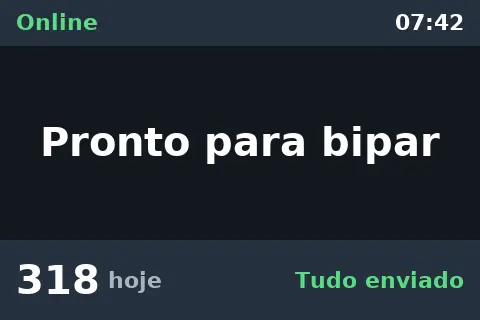
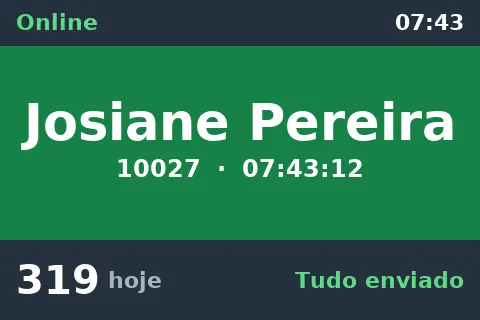
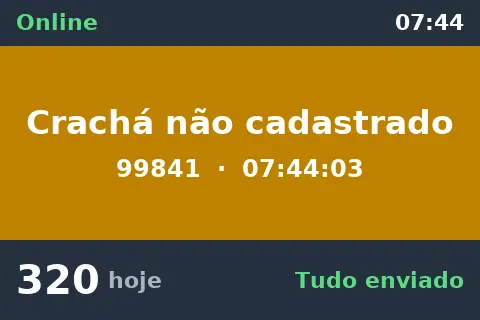
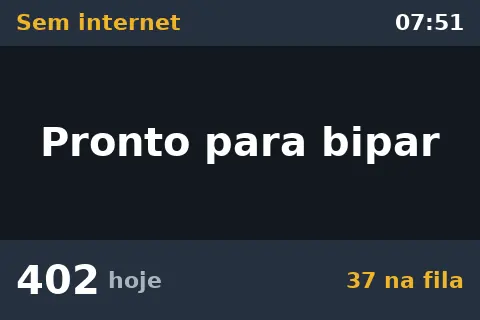
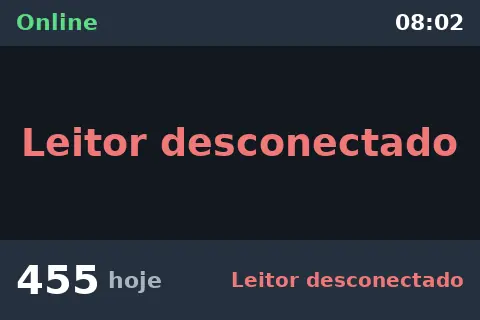
Com uma tela ligada ao Pi, o painel aparece sozinho, sem precisar configurar nada.
| O que aparece | O que significa |
|---|---|
| Fundo verde com o nome | Leitura feita de um colaborador conhecido |
| Fundo amarelo com Crachá não cadastrado | A leitura foi guardada e vai para o sistema, mas o código não está na lista de colaboradores que o Pi conhece |
| Pronto para bipar | Leitor conectado, aguardando |
| Leitor desconectado | O Pi não encontra o leitor |
| Online, Sem internet ou Conectando... | Situação da conexão com o sistema |
| Número seguido de hoje | Total de leituras do dia nesse Pi, incluindo as repetidas |
| Tudo enviado ou N na fila | Se ainda há leituras esperando envio |
Problemas comuns
| O que aparece | O que fazer |
|---|---|
| Leitor desconectado | Confira o cabo USB do leitor. O sistema reconecta sozinho em poucos segundos |
| Sem internet | Pode continuar bipando. As leituras ficam guardadas no Pi e são enviadas quando a conexão voltar |
| Sem internet, com a rede funcionando | Confira se o leitor está Inativo em Automação > Leitores. O Pi mostra a mesma mensagem quando o sistema recusa o envio |
| Crachá não cadastrado (tela amarela) | A leitura não se perde, mas o código não está na lista do Pi. Preencha o Código de barras de um colaborador ativo. Se acabou de cadastrar, a lista do Pi atualiza em até 10 minutos |
| Letras ou números trocados na leitura | Configure o leitor no layout de teclado US, pelo manual do fabricante |
| Código de ativação já utilizado | Crie um novo leitor no painel, use o novo código e ligue esse leitor a um parâmetro |
| Leitura não vira apontamento | Confira as etapas em Automação > Instalar leitor e os avisos em Ações > Trabalhos por Leitores. As causas são falta de parâmetro, de código de barras ou de Equipe Principal |
| Quantidade maior do que o esperado | Na etiqueta comum, cada bipe conta. Veja o "same code delay" no leitor |
| Leitura sumida depois de uma pausa | Uma pausa de mais de meio segundo no meio de uma leitura USB faz o Pi descartar o trecho, para ele não grudar na etiqueta seguinte |
Para ver a situação diretamente no Pi, digite:
sudo agrorate-leitor status
| Linha | O que significa |
|---|---|
| Relógio | sincronizado ou NÃO sincronizado |
| Pendentes | Leituras guardadas, esperando envio |
| Enviadas | Leituras já entregues e ainda guardadas no Pi |
| Rejeitadas | Leituras que o sistema considerou inválidas, com o motivo |
Se o problema continuar, veja Suporte e reporte de erros.