
Gestão
Estoque
No Estoque você cadastra fornecedores e itens, registra cada entrada e saída de material e acompanha quanto há em quantidade e em dinheiro. O saldo e o custo médio de cada item são atualizados a cada movimentação.
Como abrir esta área
- Clique no ícone de quadradinhos, no alto da tela, à direita.
- Em Selecione um Painel, escolha Estoque.
Quem tem papel de usuário ou de operador só vê a Produção. Veja mais em Usuários e acessos. Os dados são separados por fazenda. Veja Empresa e fazendas.
Painel do Estoque
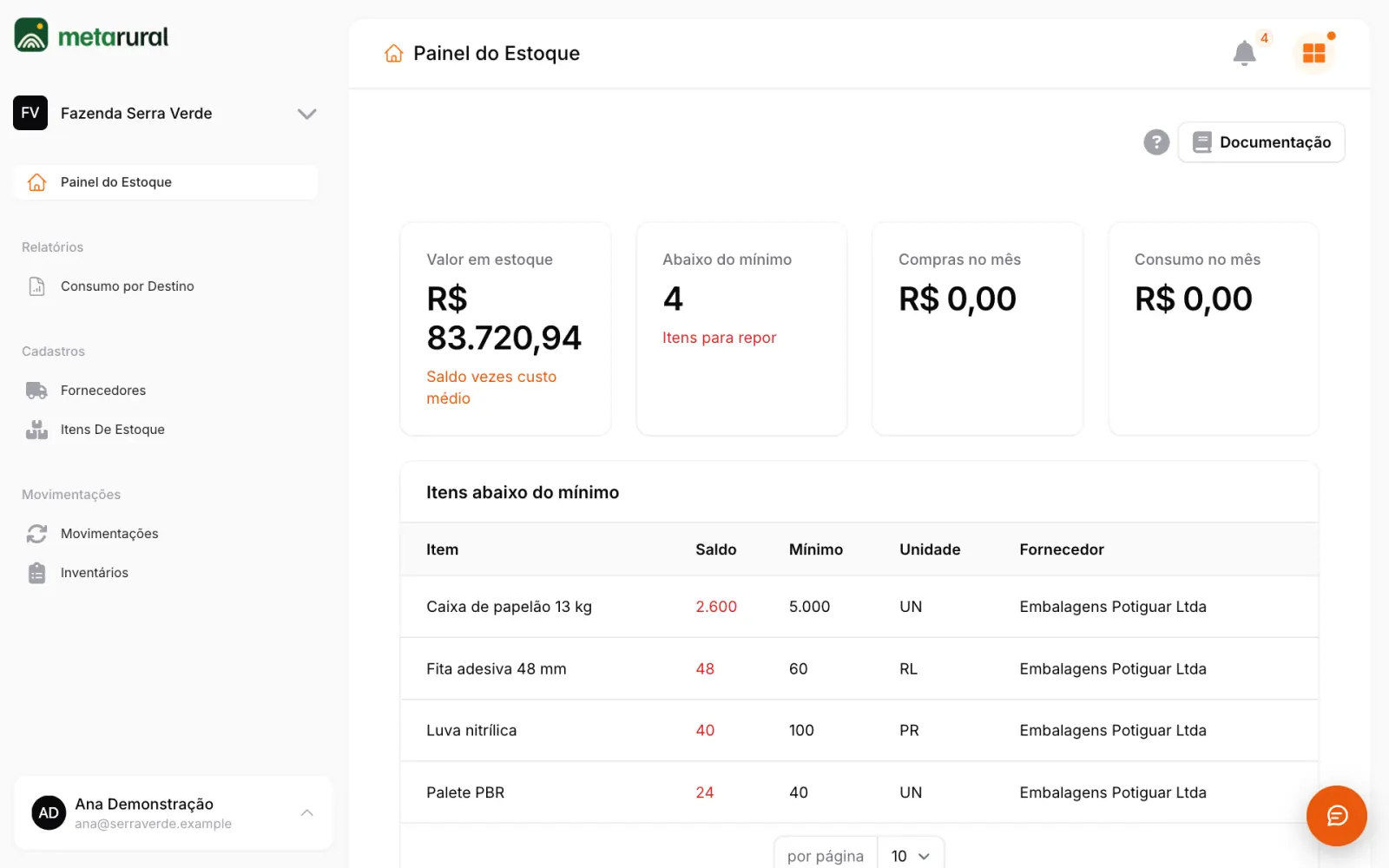
É a primeira tela da área. Mostra:
| Indicador | O que mostra |
|---|---|
| Valor em estoque | Soma de saldo vezes custo médio dos itens ativos |
| Abaixo do mínimo | Quantos itens ativos estão com o saldo igual ou menor que o mínimo |
| Compras no mês | Soma do valor das entradas lançadas no mês |
| Consumo no mês | Soma do valor das saídas lançadas no mês |
Compras e consumo não contam ajustes de saldo nem inventários. Abaixo dos indicadores ficam as listas Itens abaixo do mínimo e Últimas movimentações.
Aviso de estoque baixo
Quando uma movimentação faz o saldo chegar ao mínimo ou ficar abaixo dele, o sino, no alto da tela, recebe o aviso Estoque baixo com o nome do item. O aviso sai uma vez, na passagem. Ele não se repete a cada nova saída. Só volta a avisar depois que o saldo subir acima do mínimo e cair de novo. Item com Estoque mínimo zero não avisa.
Fornecedores
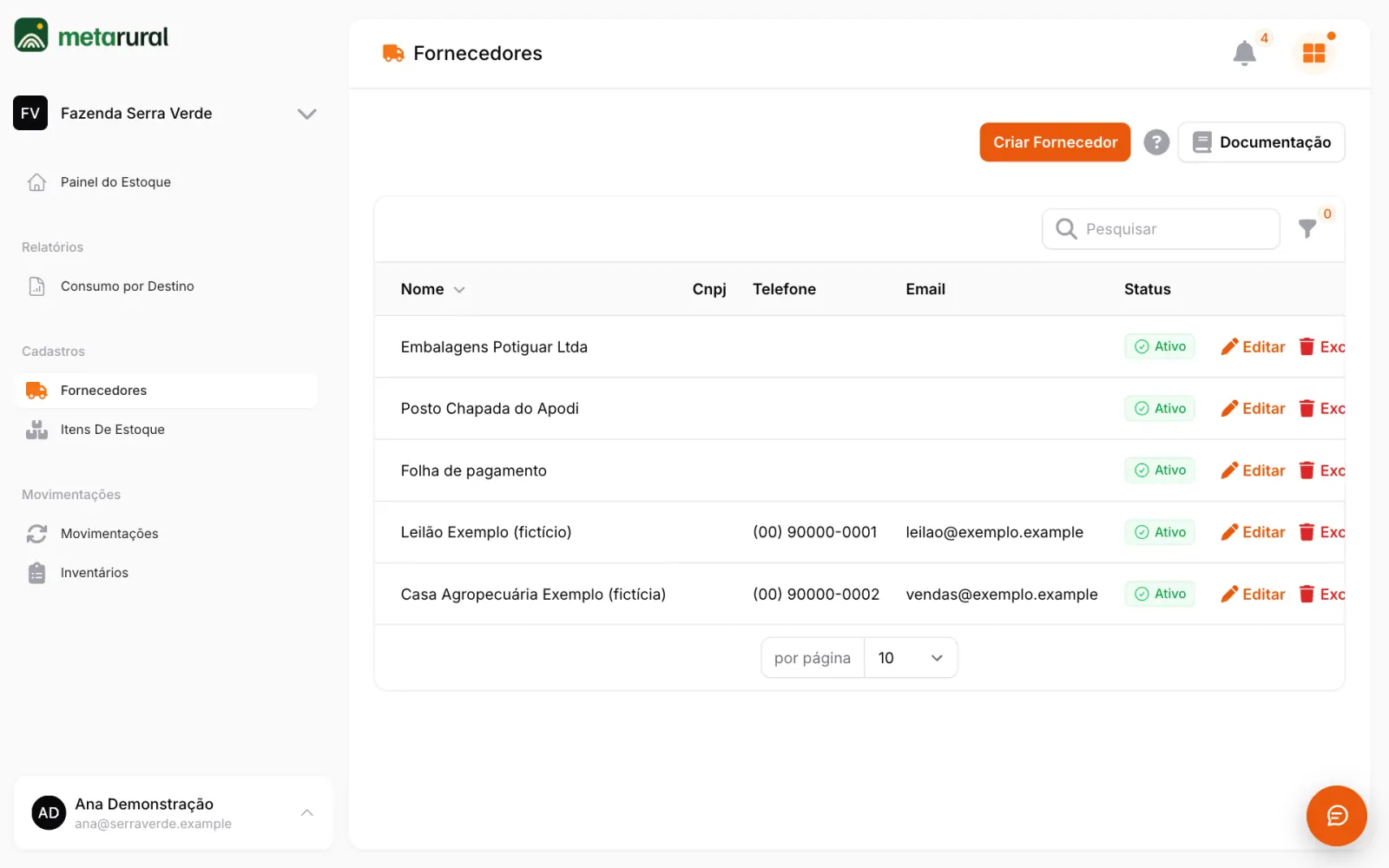
Fica em Cadastros > Fornecedores. É a mesma lista usada nas contas a pagar do Financeiro.
- Clique no botão de criar, no alto da tela.
- Preencha Nome e Status, que são obrigatórios.
- Se quiser, preencha Cnpj, Telefone, Email, Endereco, Cidade, Estado e Observacoes.
- Salve.
O sistema confere o formato do campo Email. O CNPJ não pode se repetir. Se ele já estiver cadastrado, o campo mostra uma mensagem ao salvar, mesmo que o outro fornecedor esteja excluído ou em outra fazenda da empresa.
Itens de estoque
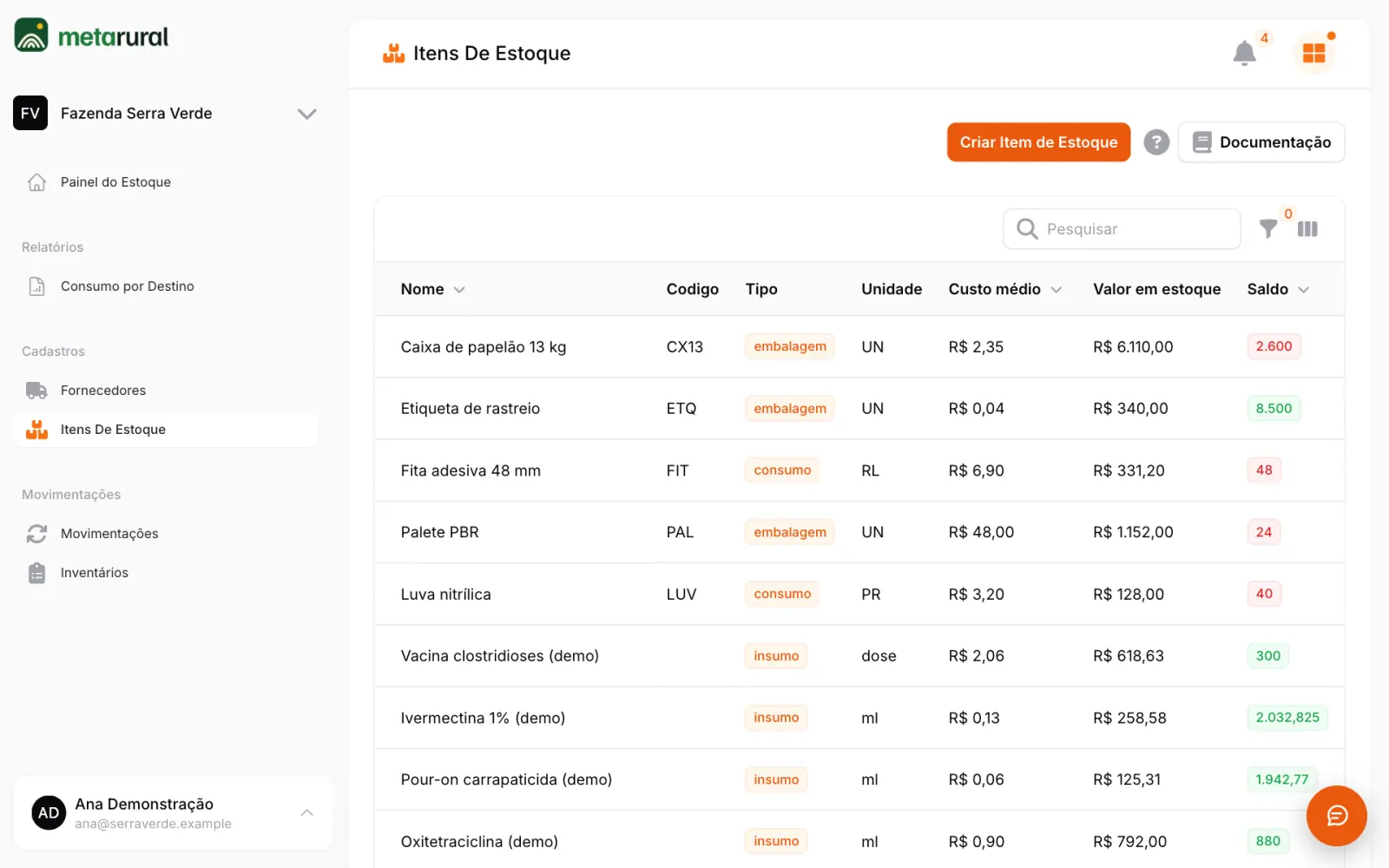
Fica em Cadastros > Itens De Estoque.
- Clique no botão de criar, no alto da tela.
- Preencha Nome (obrigatório) e escolha o Tipo: Consumo, Embalagem ou Insumo.
- Confira a Unidade, que vem como UN, e o Status.
- Informe o Estoque mínimo e o Saldo inicial, que é o que você já tem ao começar.
- Se quiser, preencha Codigo, Custo unitário inicial, Descricao, Anexo e Fornecedor.
- Salve.
Regras:
- O Saldo inicial só aparece ao criar o item. Depois, o saldo muda por movimentação, ajuste ou inventário.
- O Custo unitário inicial é a base do custo médio. As entradas com valor ajustam o custo depois.
- Quantidades aceitam até 3 casas decimais, como 2,5 litros ou 0,125 quilo.
A lista de itens
A lista mostra Custo médio, Valor em estoque e Saldo. O saldo fica em vermelho quando é igual ou menor que o mínimo, e em verde nos outros casos.
Você pode filtrar por tipo, por status e por Abaixo do mínimo, que só considera itens com mínimo maior que zero.
Em cada linha há duas ações:
- Histórico mostra as entradas e saídas do item, com quem, para onde, valor e o saldo depois de cada uma. Ajustes e inventários aparecem identificados.
- Ajustar saldo corrige o saldo. Veja Como corrigir o saldo.
Movimentações
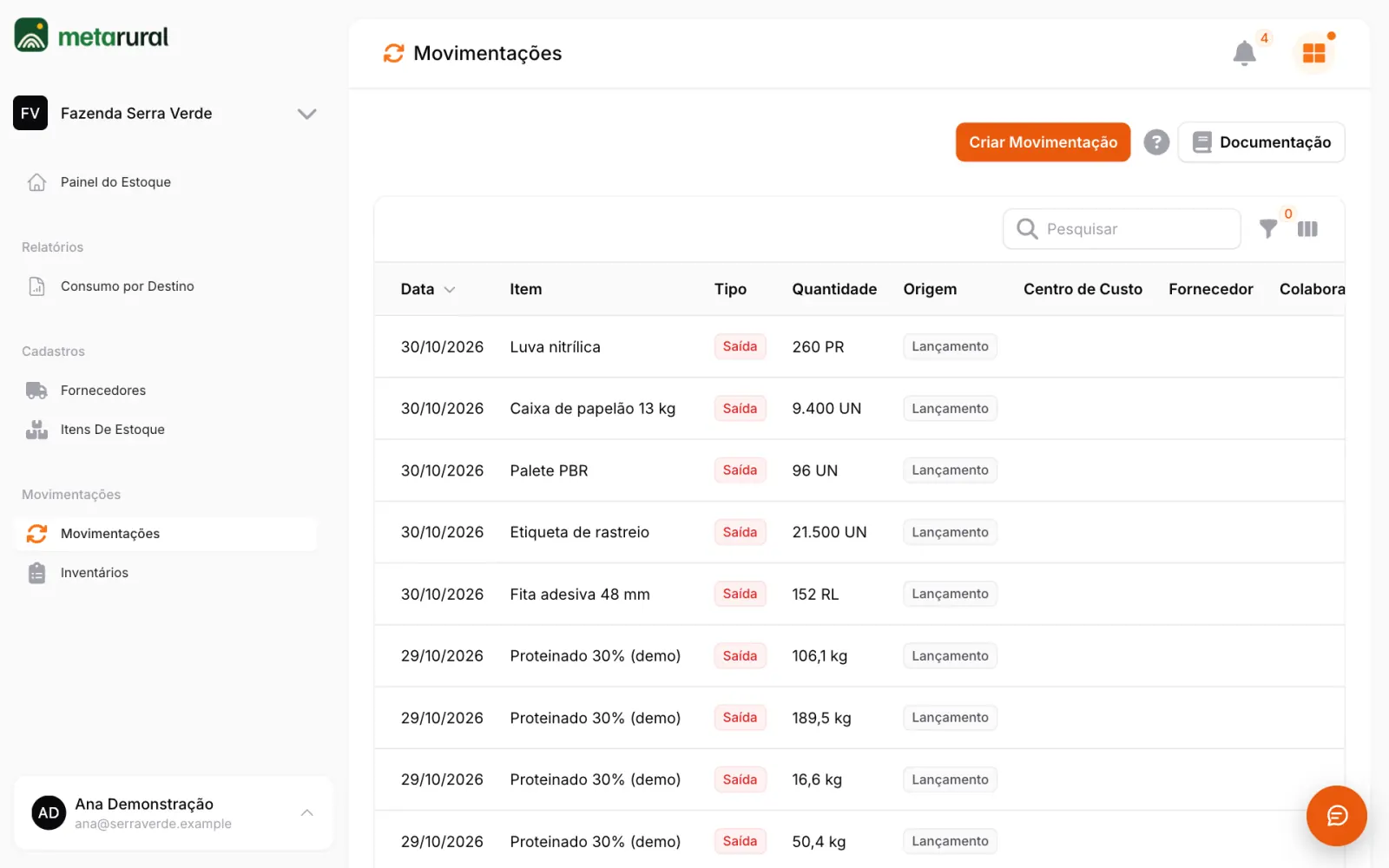
Fica em Movimentações > Movimentações. É onde você registra o que entra e o que sai.
Registrar uma entrada
- Clique no botão de criar, no alto da tela.
- Escolha o Item e deixe o Tipo em Entrada.
- Preencha Quantidade e Data, que vem com a data de hoje.
- Se quiser, preencha Número NF, Valor total, Fornecedor, Centro de Custo e Observacoes.
- Se quiser, ligue Gerar conta a pagar desta compra. Veja Compra com conta a pagar.
- Salve. A quantidade é somada ao saldo do item.
Registrar uma saída
- Clique no botão de criar, no alto da tela.
- Escolha o Item e mude o Tipo para Saída.
- Preencha Quantidade e Data.
- Se quiser, preencha Colaborador, Destino, Número NF, Centro de Custo e Observacoes.
- Salve. A quantidade é subtraída do saldo do item.
Preencha o Centro de Custo para saber quanto cada área consumiu. É ele que alimenta o relatório Consumo por Destino. O valor da saída é calculado pelo sistema, com o custo médio.
Regras das movimentações
- A quantidade mínima é 0,001, com até 3 casas decimais.
- Saída maior que o saldo é recusada com a mensagem Estoque insuficiente, informando o disponível.
- Valor total e Fornecedor só aparecem em entradas. Colaborador e Destino só aparecem em saídas.
- Itens inativos continuam aparecendo na escolha do item.
- A lista pode ser filtrada por tipo. A coluna Origem diz se a linha é Lançamento, Ajuste ou Inventário.
- Movimentações não podem ser editadas, só consultadas e excluídas.
- Movimentações de um item excluído deixam de aparecer na lista.
Custo médio
O sistema mantém um custo médio para cada item:
- Entrada com Valor total: ajusta o custo médio, juntando o que havia com o que entrou.
- Entrada sem valor: soma a quantidade e mantém o custo médio.
- Saída: sai pelo custo médio e não muda o custo.
Exemplo: você tem 10 litros a R$ 20,00 e compra 10 litros por R$ 400,00. O custo médio passa a R$ 30,00, e o Valor em estoque a R$ 600,00. Uma saída de 2,5 litros sai por R$ 75,00.
Lançamento com data antiga refaz a conta do item desde o início, na ordem das datas. O custo das saídas que vieram depois pode mudar, e isso muda os valores de consumo já mostrados. O mesmo vale ao excluir uma movimentação.
Compra com conta a pagar
Ao lançar uma entrada, você pode criar a conta no Financeiro sem digitar duas vezes.
- Preencha a entrada, com Valor total e Fornecedor, que passam a ser obrigatórios.
- Ligue Gerar conta a pagar desta compra.
- Informe o Vencimento (obrigatório) e as Parcelas. Com mais de uma, os vencimentos são mês a mês.
- Se quiser, escolha a Categoria.
- Salve.
A conta nasce com a descrição da compra, o Número NF como número do documento e o Centro de Custo da entrada. Se a fazenda tem a Pecuária e não tem o módulo Financeiro, a conta vai para o centro Pecuária e aparece em Financeiro da Pecuária; a entrada continua com o centro escolhido. Essa opção só aparece ao criar uma entrada. Sem ela ligada, nenhuma conta é criada.
Para desfazer, exclua a movimentação:
- Se a conta ainda não foi paga, ela é excluída junto, com todas as parcelas.
- Se alguma parcela já tem pagamento, a exclusão é recusada. Estorne o pagamento no Extrato do Financeiro e tente de novo.
Como corrigir o saldo
Movimentações não podem ser editadas, e o saldo não é mais digitado no cadastro do item. Use um destes caminhos, que deixam registro de quem, quando e por quê:
| Situação | O que fazer | Efeito |
|---|---|---|
| Um item está com o saldo errado | Use Ajustar saldo, na lista de itens | Cria uma movimentação de ajuste com a diferença e o motivo |
| Você contou vários itens | Faça um Inventário | Cria um ajuste para cada item com diferença |
| Um lançamento foi feito errado | Exclua a movimentação e lance de novo | O saldo volta ao que era antes daquele lançamento |
Ajustar saldo
- Em Cadastros > Itens De Estoque, clique em Ajustar saldo na linha do item.
- Em Saldo correto, informe quanto há de verdade. Não digite a diferença.
- Confira a Data. Ela não pode ser futura.
- Preencha o Motivo, que é obrigatório, e confirme.
O ajuste não muda o custo médio do item e não entra em Compras no mês, Consumo no mês nem no relatório de consumo. Se o saldo informado for igual ao atual, nada é lançado.
Excluir uma movimentação
Exemplo: um item com saldo 0 recebe uma entrada de 10 e uma saída de 3, e fica com 7. Se você excluir a saída, o saldo volta a 10.
Excluir uma movimentação não passa pela conferência de saldo. Se você excluir uma entrada cuja quantidade já saiu, o saldo pode ficar negativo.
Inventário
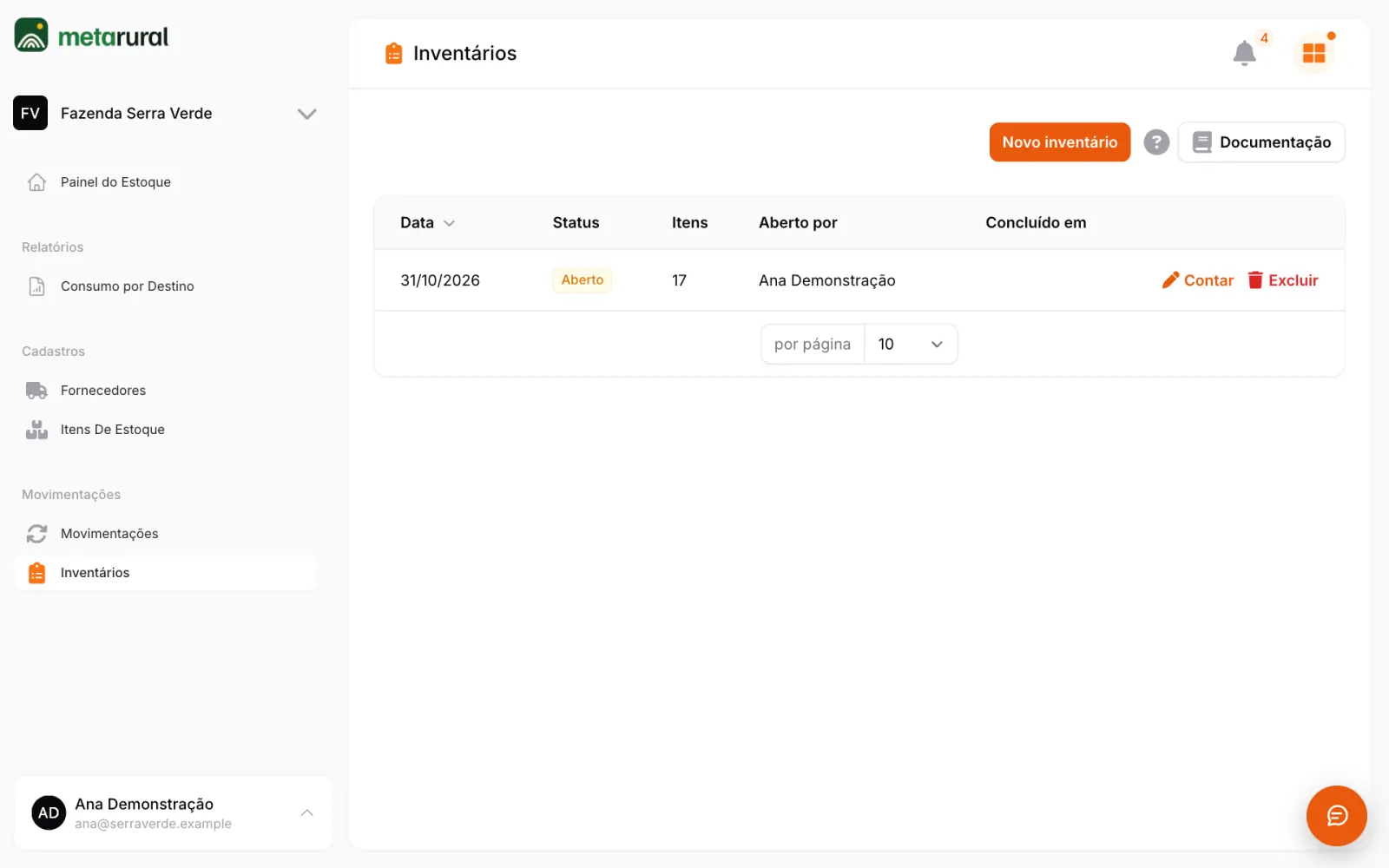
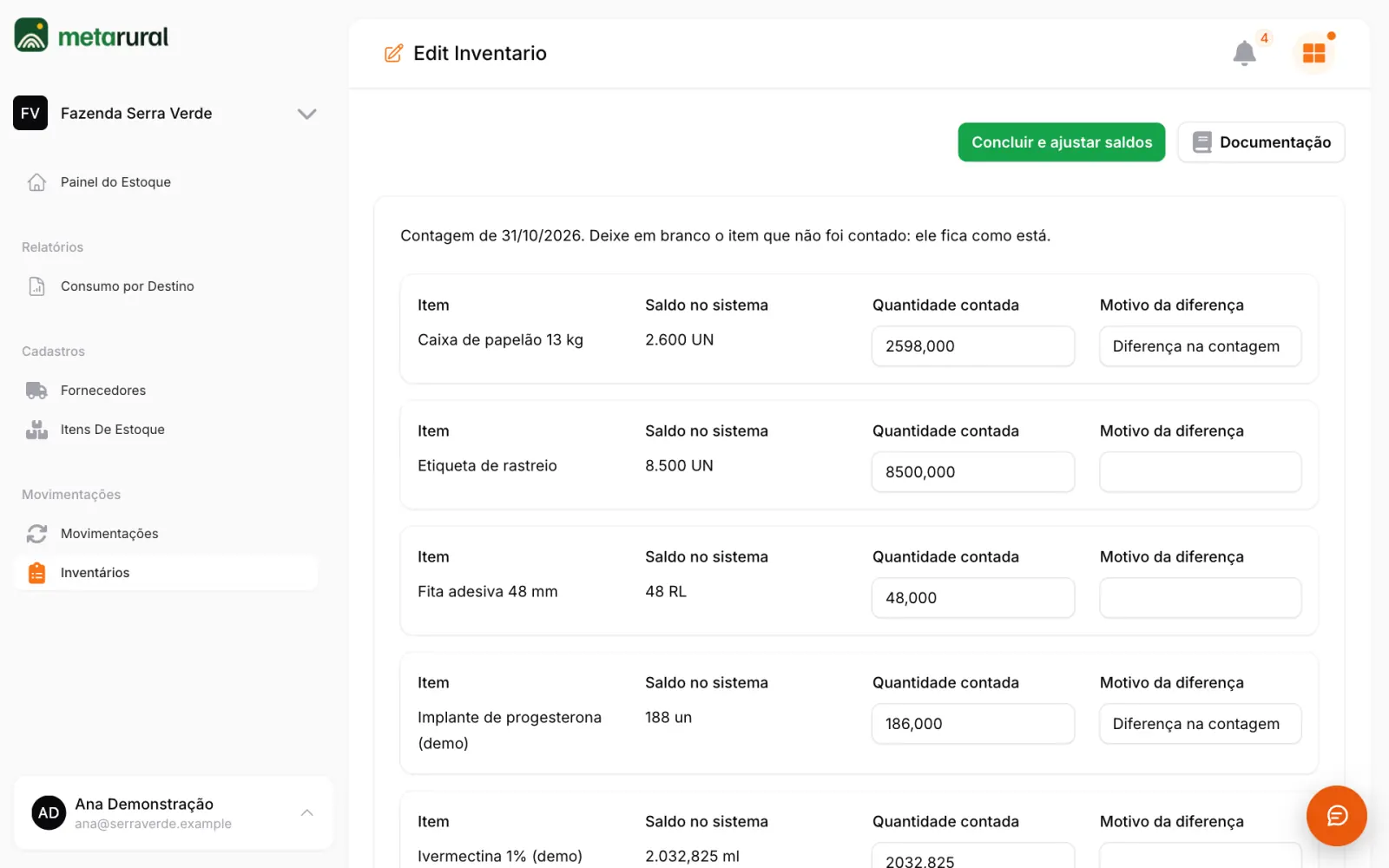
Fica em Movimentações > Inventários. Serve para conferir vários itens de uma vez.
- Clique em Novo inventário.
- Informe a Data da contagem, que não pode ser futura.
- Se quiser, em Só itens do tipo, limite a Consumo, Embalagem ou Insumo. Em branco, entram todos os itens ativos. O campo Observações é opcional.
- Confirme. A tela de contagem abre com a lista de itens.
- Em cada item, veja o Saldo no sistema e digite a Quantidade contada. Se houver diferença, preencha Motivo da diferença.
- Salve a contagem. Você pode parar e voltar depois pelo botão Contar, na lista de inventários.
- Com a contagem salva, clique em Concluir e ajustar saldos e confirme.
Regras:
- Item não contado fica como está. Deixe em branco o que não foi contado. Para dizer que o item acabou, digite 0.
- Cada item com diferença ganha uma movimentação com origem Inventário e a data da contagem. Sem motivo preenchido, o sistema escreve a data do inventário.
- A diferença é medida contra o saldo na hora de concluir. Por isso, evite lançar movimentações do item entre a contagem e a conclusão.
- O inventário concluído fica só para consulta, pelo botão Ver. Para corrigir, use Ajustar saldo.
- Inventário aberto pode ser excluído sem mexer em nenhum saldo.
Consumo por Destino
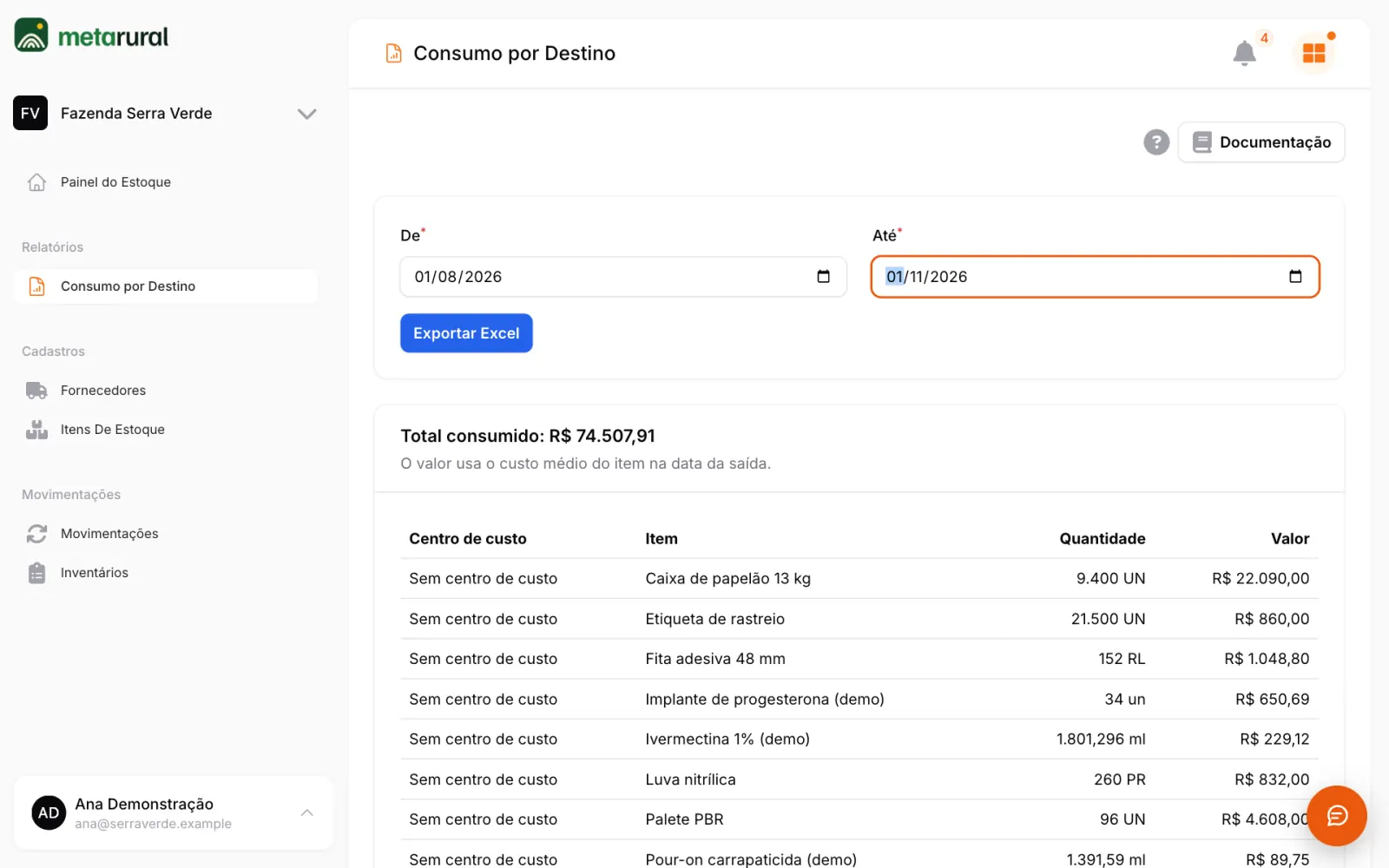
Fica em Relatórios > Consumo por Destino. Mostra o que saiu no período, por Centro de Custo e item.
- Confira De e Até, que vêm do início do mês até hoje.
- Leia a tabela e o Total consumido.
- Se quiser, clique em Exportar Excel.
O relatório agrupa pelo Centro de Custo da saída, e não pelo campo Destino, que é um texto livre. Saída sem centro aparece como Sem centro de custo. O valor usa o custo médio do item na data da saída. Ajustes e inventários não entram.
Excluir itens e fornecedores
Itens e fornecedores excluídos saem da lista e podem ser vistos pelo filtro de excluídos. Essas duas telas não têm botão de restaurar. Se precisar recuperar um cadastro, fale com o suporte. Quando o cadastro ainda puder ser útil, prefira mudar o Status para Inativo.
EPIs têm saldo próprio
Os EPIs não ficam nesta área. O saldo deles é controlado em Departamento Pessoal, e as entregas de EPI não mexem nos itens de estoque.