
Produção
Paradas
Paradas registram o tempo em que a produção não andou, como chuva, manutenção ou falta de material. O tipo de cada parada decide se esse tempo pesa ou não na produtividade do colaborador.
Cadastrar uma parada
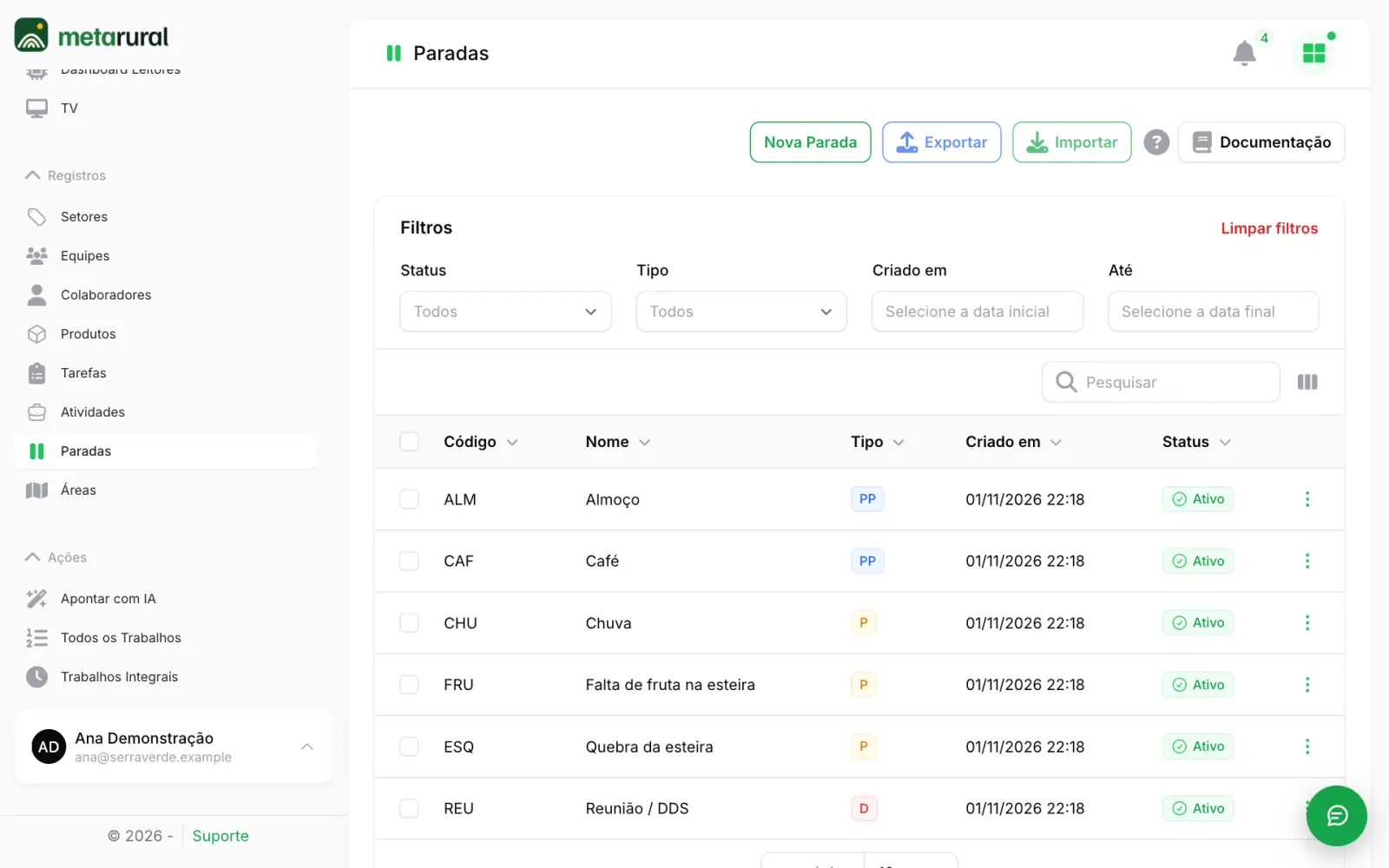
Onde fica: Registros > Paradas
Cadastre aqui os motivos que a sua fazenda usa. Depois, eles ficam disponíveis no apontamento.
- Clique em Nova Parada.
- Preencha Código e Nome.
- Escolha o Tipo e o Status.
- Em Setores, marque onde essa parada pode ser usada. Selecionar todos marca todos os setores ativos.
- Se quiser mais detalhe, adicione itens em Detalhamentos.
- Salve.
Regras do cadastro
- Código, Nome, Tipo, Status e Setores são obrigatórios.
- O Código não pode se repetir na fazenda.
- O campo Status só pode ser alterado por quem tem permissão. Veja Usuários e acessos.
- Para reativar uma parada inativa, use Ativar no menu da linha.
- Os botões Exportar e Importar estão desativados.
Tipos de parada
Na lista, o tipo aparece como uma sigla.
| Sigla | Tipo | Entra nas horas disponíveis? | Efeito no resultado |
|---|---|---|---|
| P | Parada | Sim | Reduz a produtividade e conta como tempo ocioso |
| T | Trabalhando | Sim | No cálculo, tem o mesmo efeito do tipo Parada |
| PP | Parada Programada | Não | Não reduz a produtividade |
| D | Desconsiderar | Não | Não reduz a produtividade |
Detalhamentos
O detalhamento divide um motivo em casos mais específicos. Por exemplo, a parada Manutenção pode ter os detalhes Trator e Bomba.
Os detalhamentos são cadastrados dentro da própria parada, em Detalhamentos. Cada item tem código e Nome, e o código não pode se repetir na fazenda. Não há uma tela separada para eles no menu.
Lançar uma parada no apontamento
As paradas são lançadas dentro de um trabalho por hora ou integral.
- Abra o trabalho ou crie um novo.
- Escolha o Setor, porque a lista de motivos depende dele.
- Em Lançamentos, clique em Adicionar novo lançamento e escolha Parada.
- Informe o tempo:
- No trabalho por hora, preencha a hora inicial e a final.
- No trabalho integral, preencha Fração ou Minutos.
- Escolha o motivo, no campo Parada ou Motivo da Parada.
- Escolha o Detalhamento da Parada, se for pedido.
- Salve o trabalho.
O que o sistema aplica
- Só aparecem motivos ativos ligados ao setor escolhido.
- Se o motivo tem detalhamentos ativos, o Detalhamento da Parada é obrigatório.
- Se existe só um detalhamento, ele é preenchido sozinho.
- No trabalho por hora, a parada segue as mesmas regras de faixa de horário do lançamento de trabalho.
- No trabalho integral, o total de lançamentos e intervalos não pode passar do período.
- A parada pode ser replicada para outros colaboradores com o botão Replicar lançamento.
Como as paradas afetam o cálculo
As horas disponíveis são o período do trabalho menos os intervalos, as paradas programadas e as paradas a desconsiderar. A produtividade compara as horas produtivas com essas horas disponíveis.
Exemplo
Um trabalho vai das 08:00 às 16:00, com 7 horas de trabalho no ritmo exato da meta e 1 hora de parada.
| Tipo da parada | Horas disponíveis | Tempo ocioso | Produtividade |
|---|---|---|---|
| Parada (P) | 08:00 | 01:00 | 87,5% |
| Parada Programada (PP) | 07:00 | 00:00 | 100% |
| Desconsiderar (D) | 07:00 | 00:00 | 100% |
Parada e intervalo são coisas diferentes
O intervalo é informado no trabalho integral, em Deseja Programar um Intervalo?, e não usa os motivos cadastrados. Ele sempre sai das horas disponíveis.
Use o intervalo para as pausas previstas do dia. No trabalho por hora, que não tem esse campo, use uma parada do tipo Parada Programada. Veja Apontamento de trabalho.
Paradas nos painéis
No painel de trabalho, cada gráfico mostra um grupo de paradas:
- Os gráficos de paradas e de detalhamento mostram as do tipo Parada.
- O gráfico de desconsiderar mostra as do tipo Desconsiderar.
- Intervalos não entram nesses gráficos.
Veja mais em Painéis de acompanhamento.