Começando
Meu perfil
Meu perfil é onde cada pessoa cuida dos próprios dados: nome, foto, e-mail, senha, conta Google, aparelhos e preferências. Só você mexe no seu perfil, e ele é o mesmo em todos os painéis.
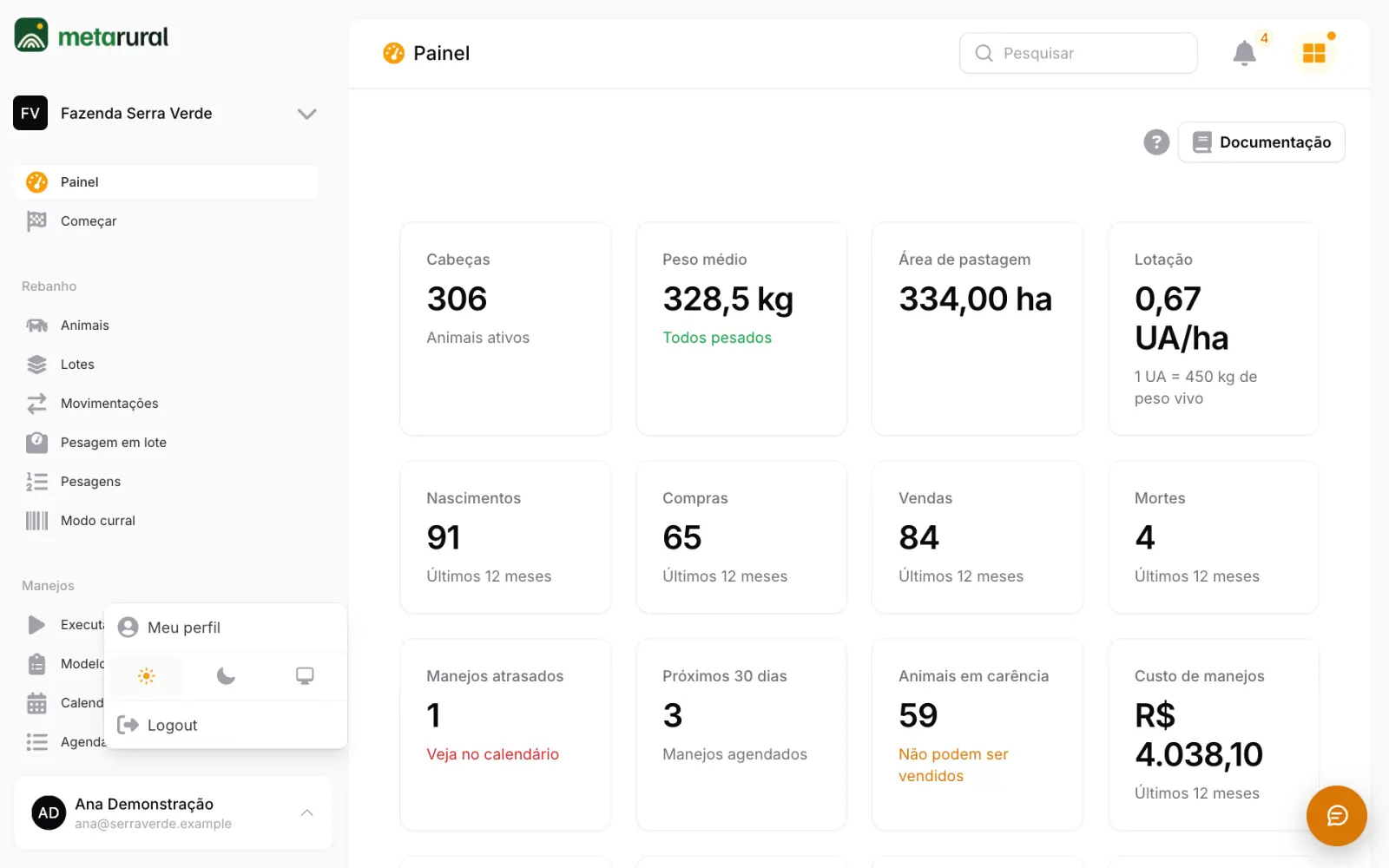
Para abrir, clique no seu nome, no rodapé do menu lateral, e depois em Meu perfil.
Dados pessoais
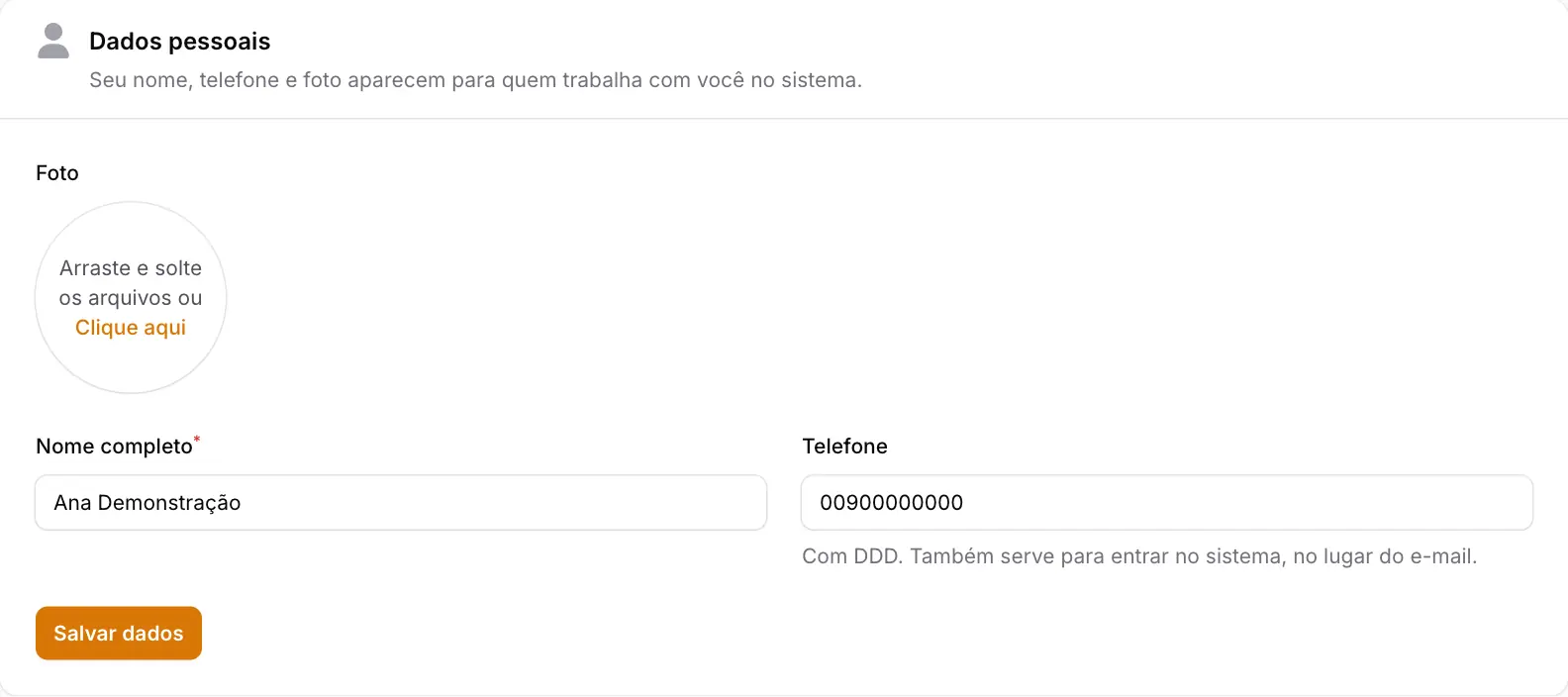
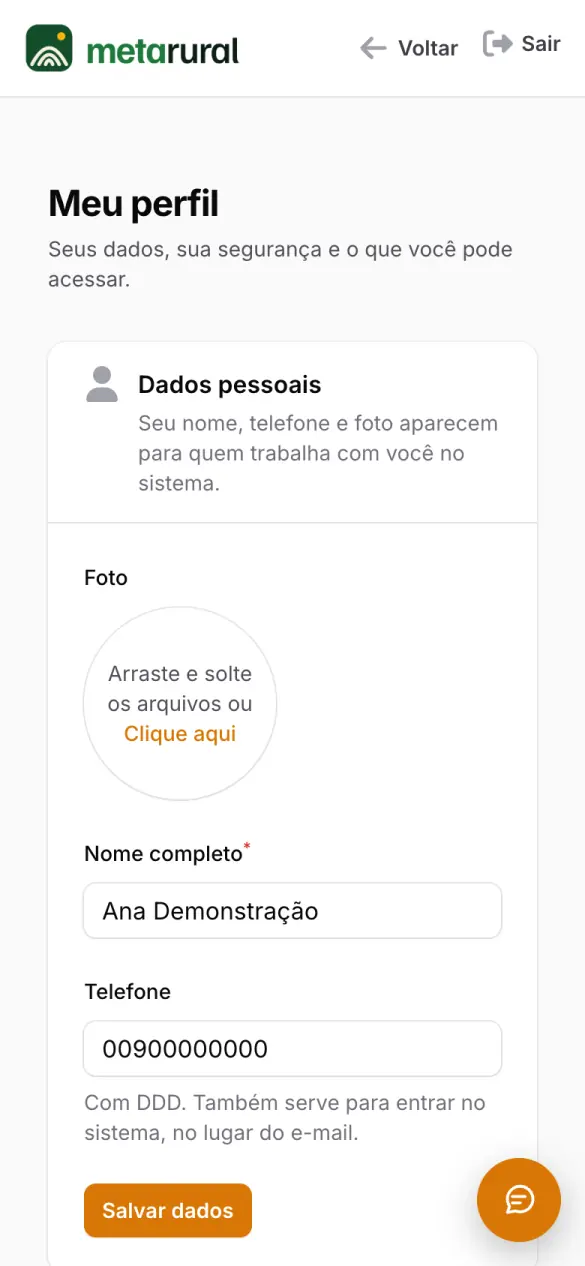
Aqui ficam nome, telefone e foto, que aparecem para quem trabalha com você no sistema. O telefone também serve para entrar no lugar do e-mail, por isso não pode ser igual ao de outro usuário.

É com ele que você entra no sistema. Para trocar:
- Clique em Trocar e-mail e informe o novo endereço e a sua senha.
- Abra o e-mail que enviamos para o novo endereço e clique no link. Ele vale por 1 hora.
O e-mail só muda depois do clique. Enquanto isso, a tela mostra Aguardando confirmação e você continua entrando com o e-mail antigo.
Senha

Clique em Trocar senha e informe a senha atual e a nova. Os outros aparelhos e o app de campo vão pedir para entrar de novo.
Se você só entra com Google e não sabe a senha, clique em Confirmar com Google antes. A confirmação vale por 10 minutos e para uma alteração, seja da senha ou do e-mail.
Conta Google
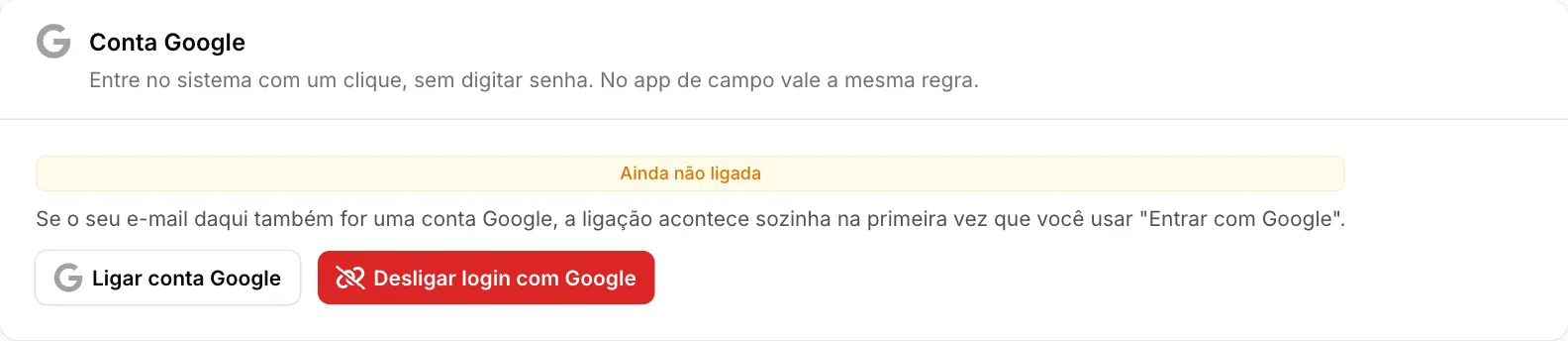
Mostra se a conta Google está Ligada, Desligada ou Ainda não ligada.
- Se o seu e-mail aqui também for uma conta Google, a ligação acontece sozinha na primeira vez que você usar Entrar com Google.
- Para usar uma conta Google de outro e-mail, clique em Ligar conta Google.
- Para desligar, clique em Desligar login com Google e informe a senha, porque depois disso é com ela que você vai entrar.
Aparelhos conectados
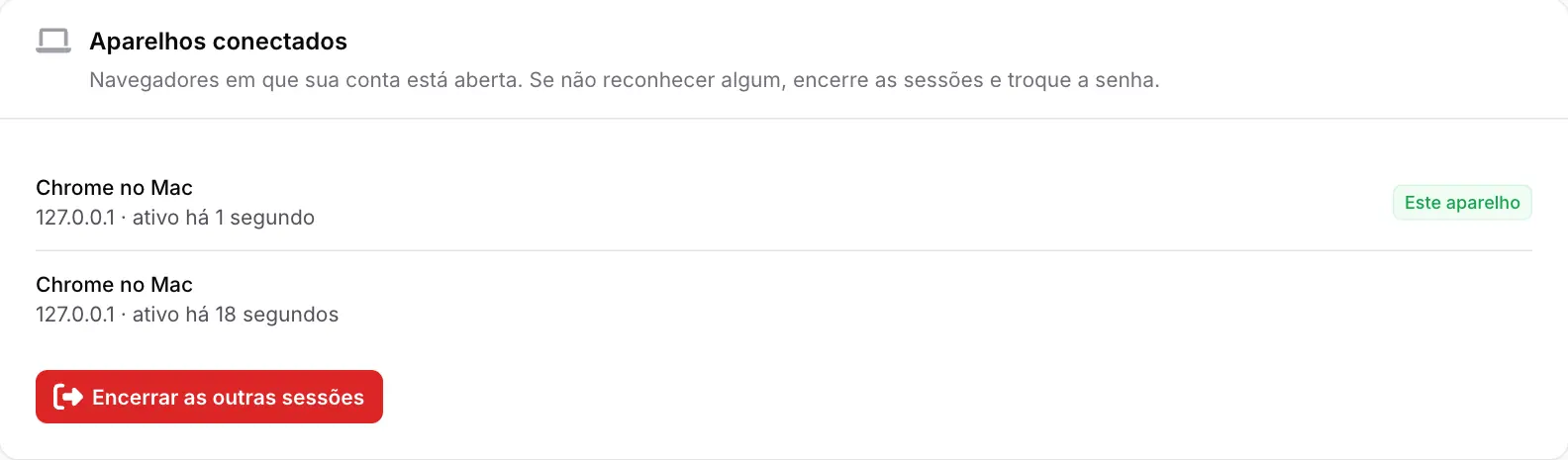
Lista os navegadores em que sua conta está aberta. O navegador que você está usando aparece com Este aparelho. Se não reconhecer algum, clique em Encerrar as outras sessões e troque a senha.
App de campo
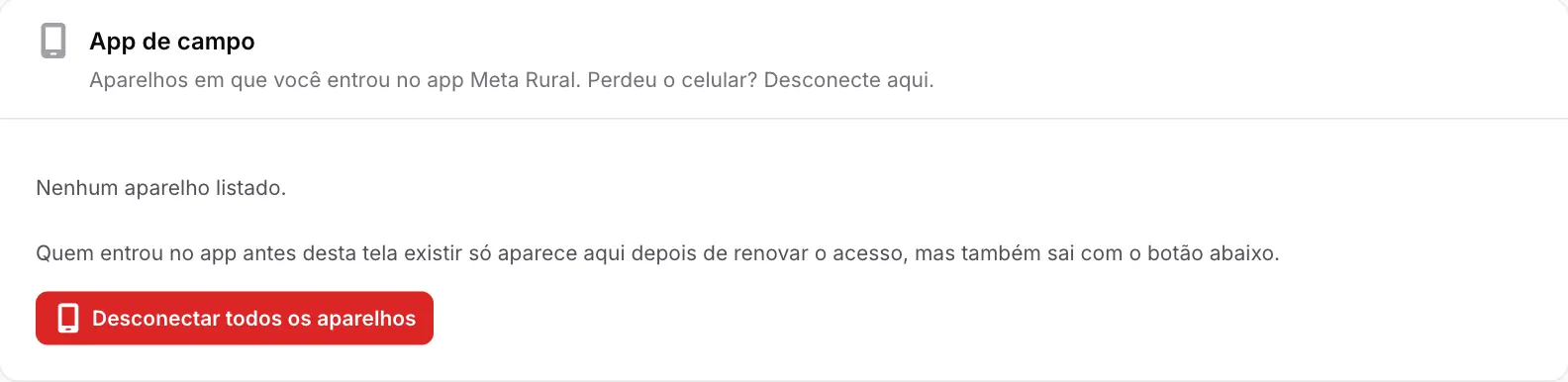
Lista os aparelhos em que você entrou no app de campo. Perdeu o celular? Clique em Desconectar, ou em Desconectar todos os aparelhos. O que ainda não foi enviado continua guardado no aparelho.
Preferências
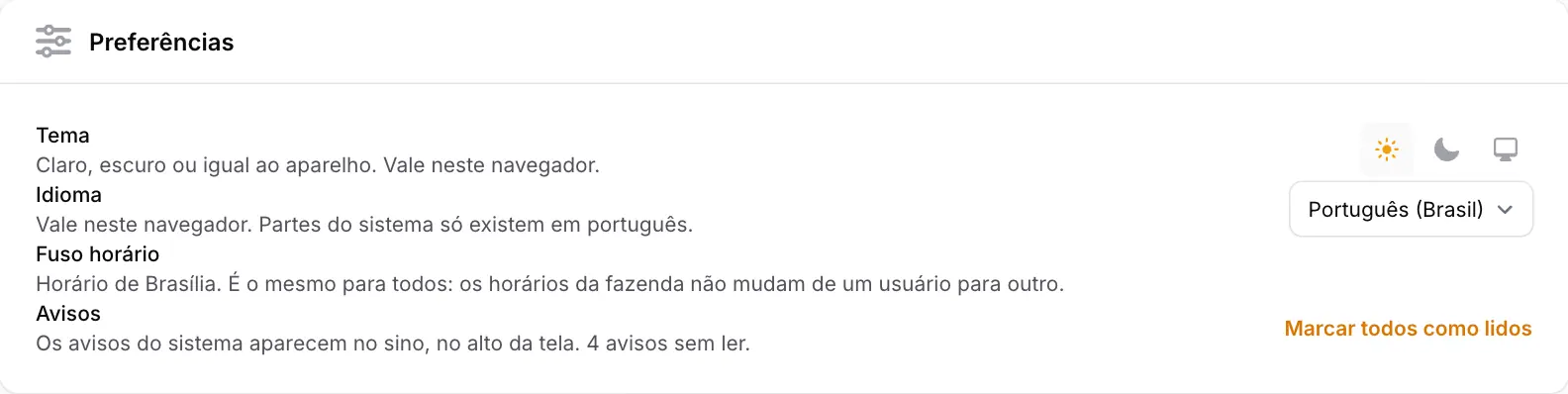
Aqui você escolhe tema, idioma e avisos. O tema e o idioma valem só no navegador que você está usando.
Meus acessos
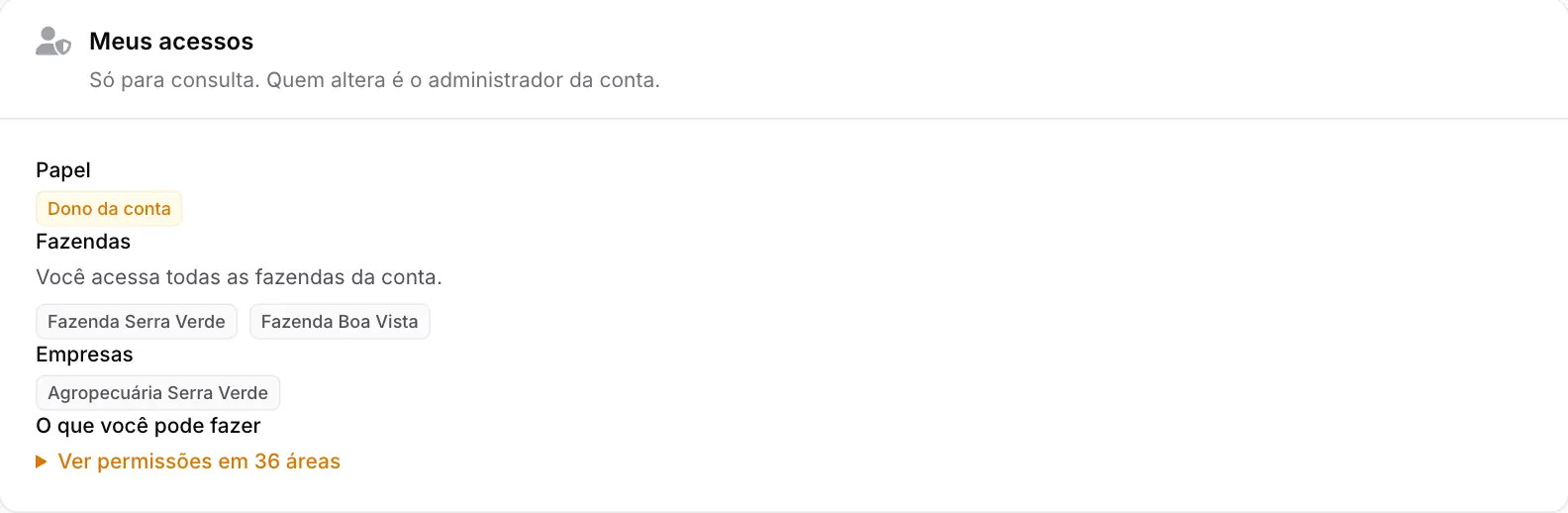
Mostra seu papel, as fazendas e as permissões, só para consulta. Quem altera é o administrador da conta. Veja Usuários e acessos.