
Pecuária
Animais e planilha
Cada animal tem uma ficha com identificação, peso, lote, pasto, donos e tudo o que aconteceu com ele. Você pode cadastrar um por um, vários de uma vez ou importar a planilha que já tem.
Cadastrar um animal
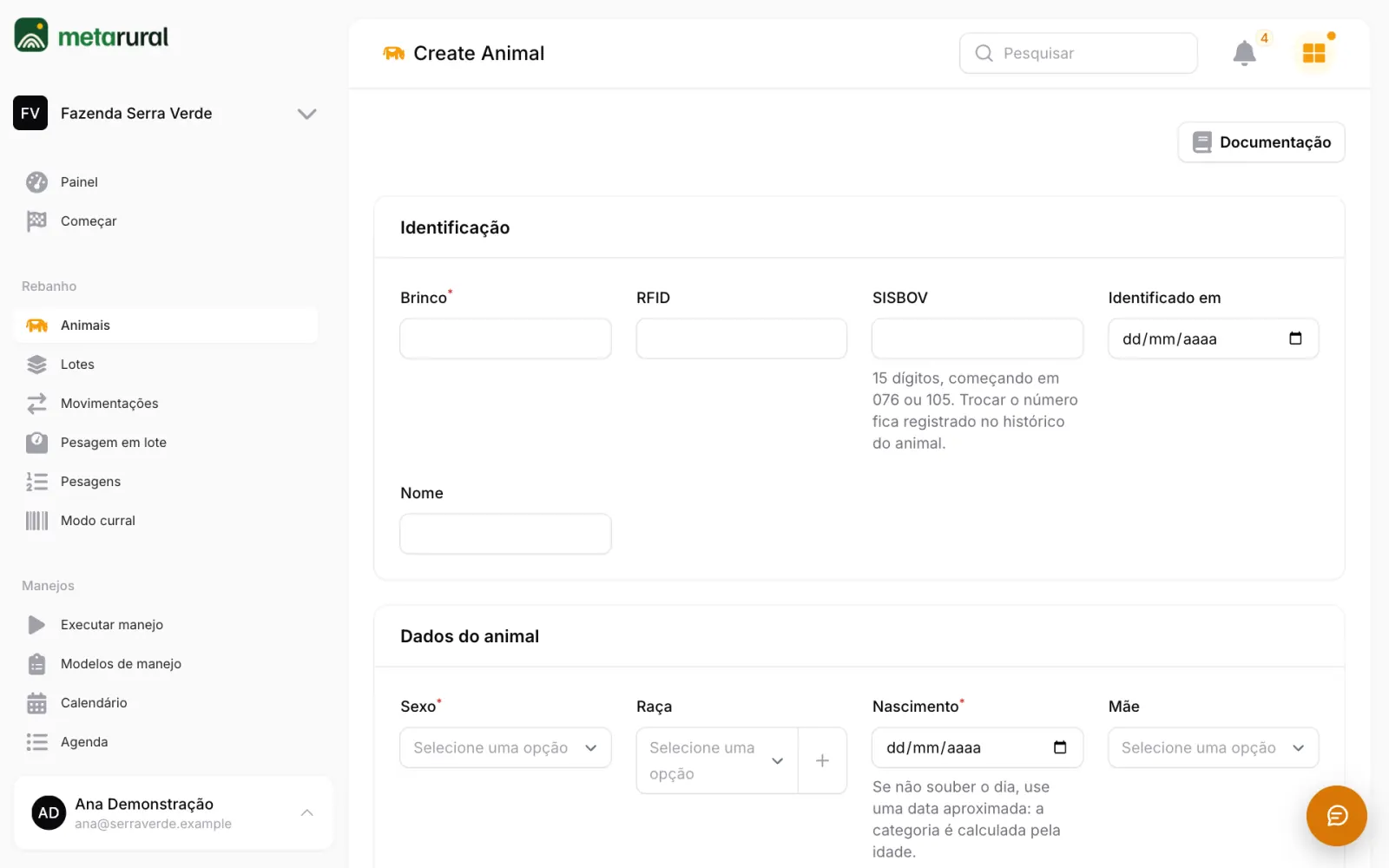
Fica em Rebanho > Animais, botão Novo animal.
| Parte | Campos |
|---|---|
| Identificação | Brinco (obrigatório), RFID, SISBOV, Identificado em e Nome |
| Dados do animal | Sexo e Nascimento (obrigatórios), Raça, Mãe e Pai. Macho também tem Touro reprodutor e Castrado |
| Entrada na fazenda | Origem, Data de entrada, Peso de entrada, Lote e Pasto. Na compra, também Valor de compra e os dados da GTA |
Regras:
- Brinco, RFID e SISBOV não se repetem entre os animais ativos da fazenda. O número de um animal que já saiu pode ser usado de novo.
- O RFID é guardado sem espaços, pontos ou traços. Na hora de procurar, isso não atrapalha.
- Se não souber o dia do nascimento, use uma data aproximada. A categoria é calculada pela idade.
- Sem pasto, o animal vai para o pasto do lote.
- O peso de entrada já vira a primeira pesagem.
- O Valor de compra só aparece para o Dono da conta e o Administrador.
O SISBOV tem regra própria. Veja Rastreabilidade.
Categoria
Você não escolhe a categoria. O sistema calcula pelo sexo e pela idade, então ela nunca fica desatualizada.
| Categoria | Regra |
|---|---|
| Bezerro e Bezerra | Até 12 meses |
| Garrote | Macho de 12 a 24 meses |
| Novilha | Fêmea de 12 a 36 meses que ainda não pariu |
| Boi | Macho a partir de 24 meses |
| Vaca | Fêmea a partir de 36 meses ou depois do primeiro parto |
| Touro | Macho marcado como Touro reprodutor, em qualquer idade |
Aborto não conta como parto para virar vaca.
Entrada em lote
Serve para vários animais iguais, como uma compra. Clique em Entrada em lote.
- Informe a Quantidade, de até 2.000 animais, e o Brinco inicial, que precisa terminar em número. Os próximos seguem em sequência: A009, A010.
- Escolha Origem, Sexo, Nascimento aproximado e Data de entrada.
- Se quiser, preencha Raça, Lote, Pasto, Peso médio e Fornecedor, além dos dados da GTA.
- Quem vê valores informa o Valor total, rateado entre os animais, e pode ligar Gerar conta a pagar no Financeiro. Nesse caso, fornecedor e valor são obrigatórios, e a conta aparece em Financeiro da Pecuária.
Tudo entra junto ou nada entra. Se um brinco da sequência já existir, a entrada inteira é recusada.
Importar a planilha
Em Rebanho > Animais, abra o botão Planilha. As mesmas opções ficam no passo 5 da página Começar.
- Clique em Baixar modelo da planilha e preencha.
- Clique em Importar planilha e escolha o arquivo .xlsx ou .csv.
- Escolha a Origem e a Data de entrada. Essa data vale para as linhas sem a coluna
data_entrada. - Confirme.
| Coluna | Como preencher |
|---|---|
brinco |
Obrigatória |
rfid |
O número do brinco eletrônico |
sisbov |
15 dígitos, começando em 076 ou 105. Se o Excel comer o zero do 076, o sistema coloca de volta |
nome |
Nome do animal |
sexo |
Obrigatória: M ou F |
nascimento |
Obrigatória: dia, mês e ano com 4 dígitos, como 15/03/2023 |
raca, lote, pasto |
O nome. Se não existir, é criado |
peso |
Em kg, como 420 ou 420,5 |
data_entrada |
Igual ao nascimento. Vazia, vale a data escolhida na importação |
valor_compra |
Aceita 3500, 3500,50, 3.500,50 e R$ 3.500,50 |
donos |
Dono A 50; Dono B 30; Dono C 20. Precisa somar 100 |
O que acontece na importação:
- Cada linha entra inteira ou é recusada sozinha. As outras continuam.
- As linhas com erro aparecem no aviso, com o número da linha e o motivo. O aviso mostra as 10 primeiras e diz quantas faltam.
- Para corrigir, deixe na planilha só as linhas recusadas e importe de novo. A linha que já entrou seria recusada por brinco repetido.
- O pasto criado pela planilha entra com 1 hectare. Acerte a área em Cadastros > Pastos, ou a lotação fica errada.
- Quem não vê valores não tem a coluna
valor_comprano modelo. Se ela vier no arquivo, é ignorada, com um aviso.
Exportar a lista filtrada, no mesmo botão, baixa os animais que estão na tela, com identificação, categoria, lote, pasto, peso e situação. Essa exportação não traz donos nem valores.
A lista de animais
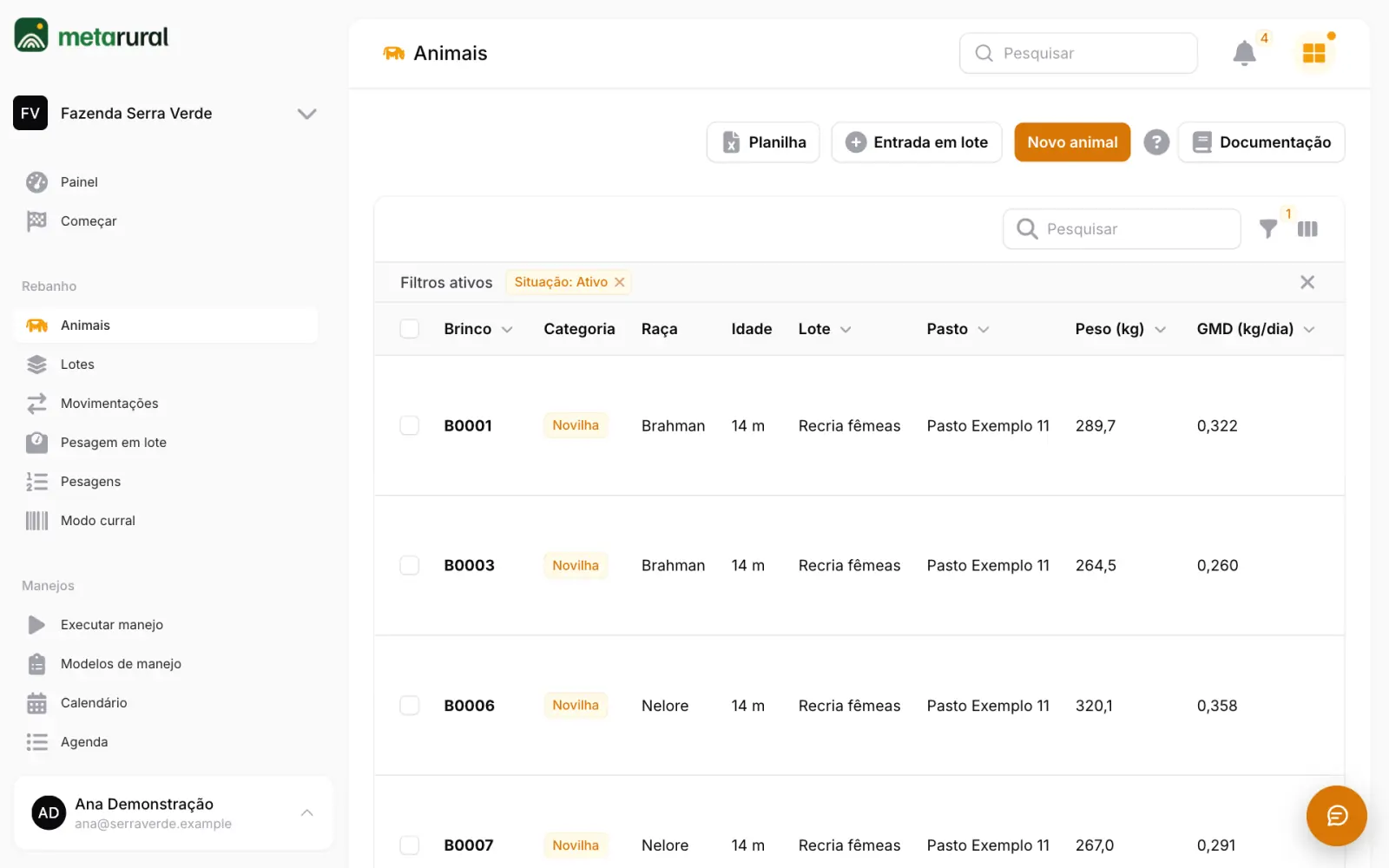
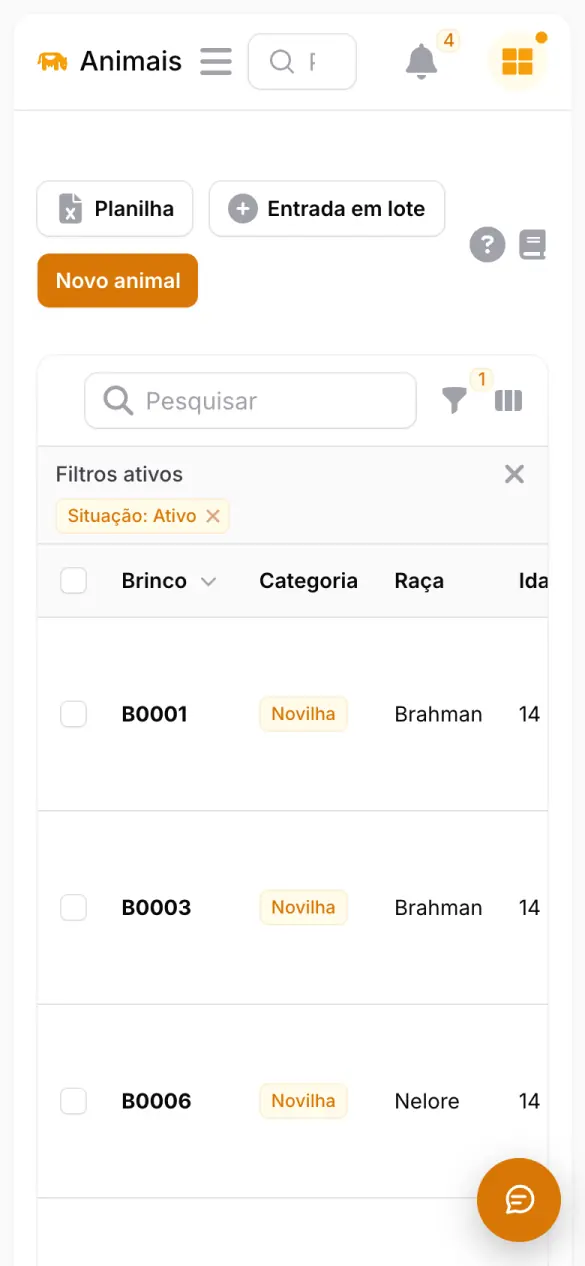
A busca procura por brinco, RFID, SISBOV e nome. A lista abre só com os animais ativos, e dá para filtrar por situação, categoria, lote, pasto, raça, sexo, dono, em carência, com ou sem SISBOV e prenhes.
Marque os animais e use as ações em massa:
| Ação | O que faz |
|---|---|
| Transferir | Muda o lote ou o pasto. Veja Lotes e pastos |
| Definir donos | Substitui os donos dos selecionados. Veja Donos |
| Registrar venda | Só para quem vê valores. Tira do rebanho e pode gerar conta a receber |
| Registrar cobertura | Veja Reprodução |
| Outra saída | Doação, consumo próprio, abate próprio, perda ou roubo. Veja Outra saída |
| Enviar a outra fazenda | O animal sai daqui e entra em outra fazenda da empresa |
| Registrar morte | Tira do rebanho, com a causa |
A ficha do animal
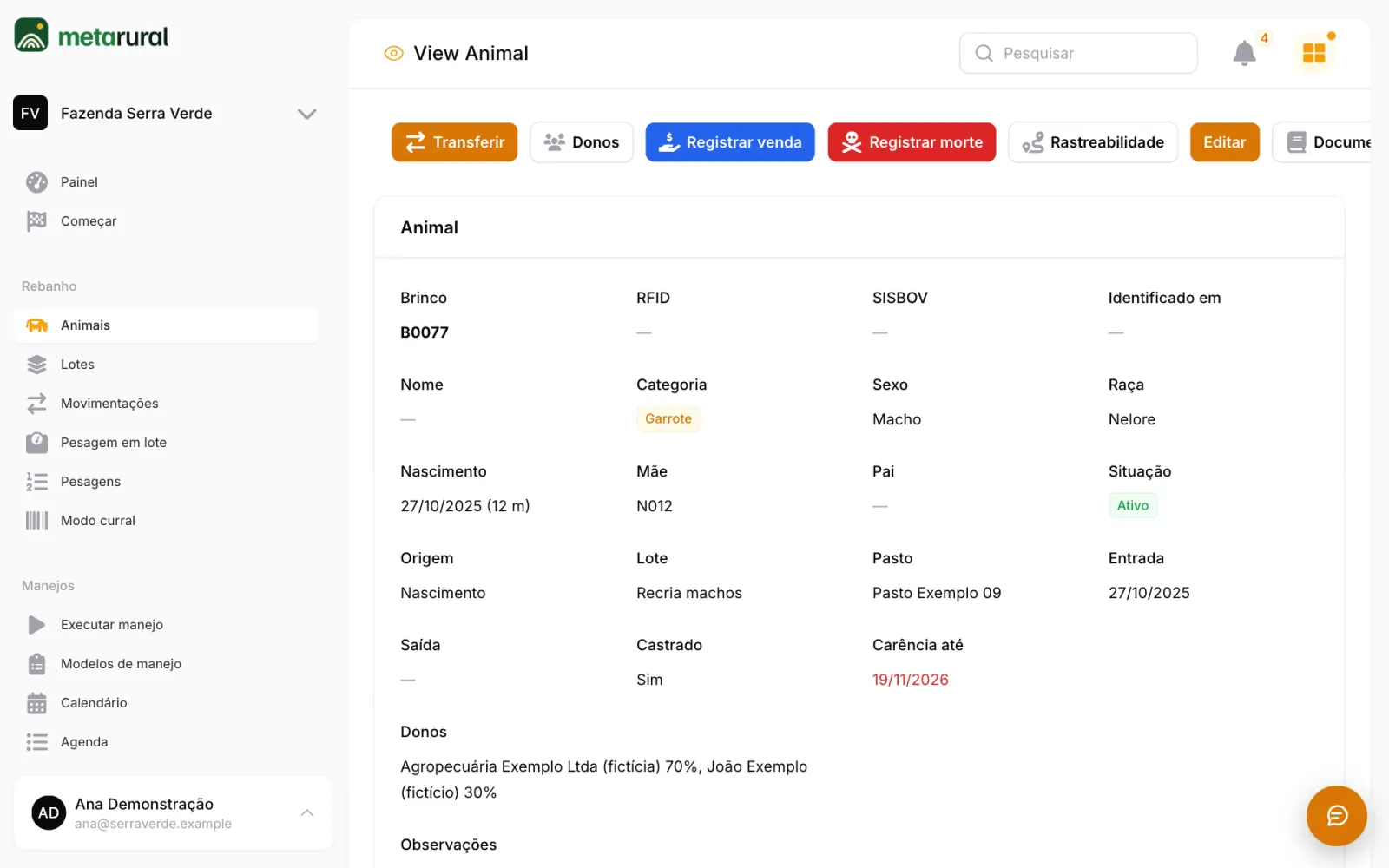
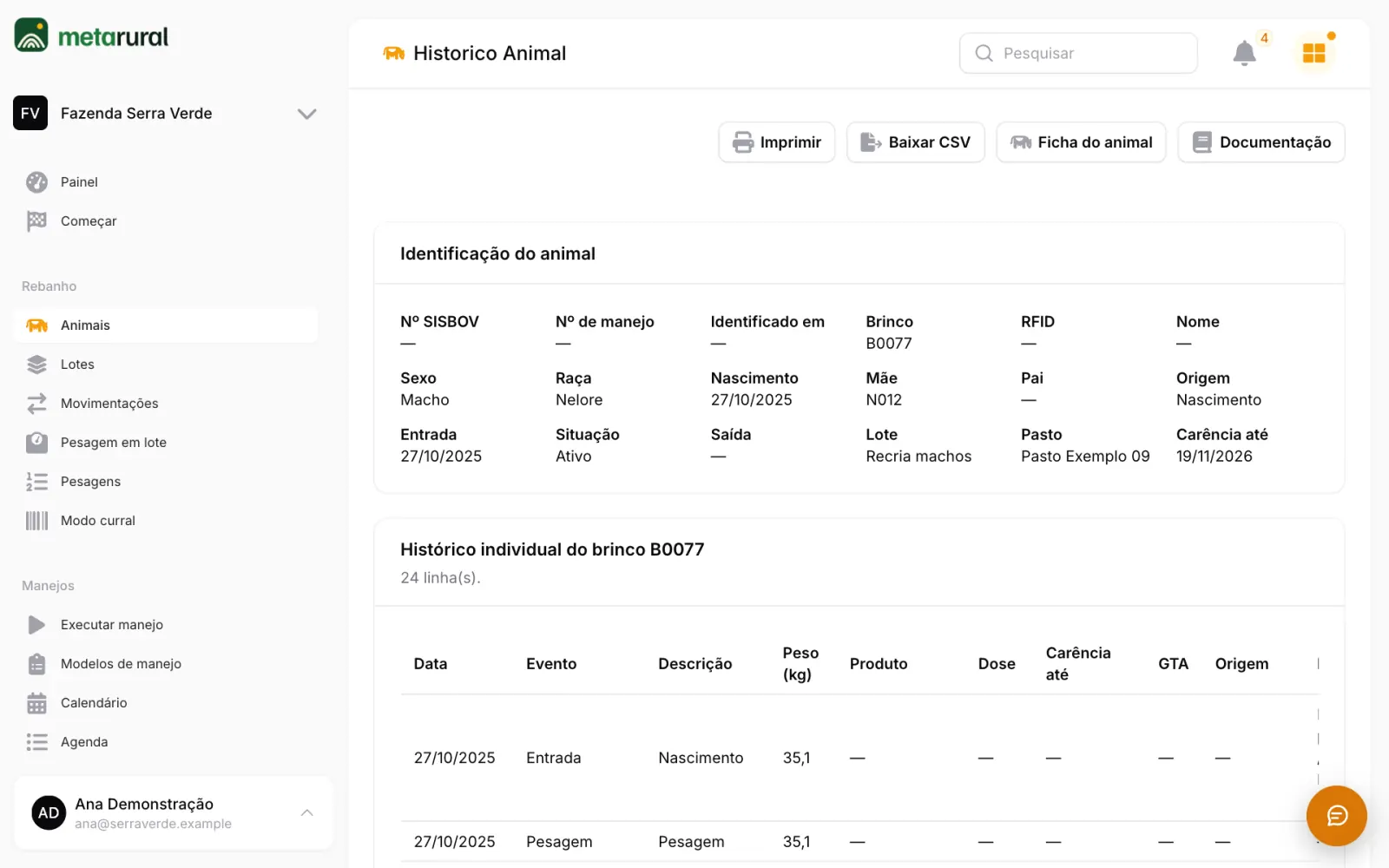
Clique em um animal para abrir a ficha. Ela mostra identificação, desempenho e, para quem vê valores, Custo e resultado. Abaixo ficam Pesagens, Movimentações, Manejos, Avaliações genéticas e, nas fêmeas, Coberturas e Partos.
No alto ficam os botões Transferir, Donos, Registrar venda, Registrar morte, Registrar parto (só em fêmeas), Rastreabilidade e o de editar.
Anexos do campo
Fotos, áudios e o local enviados pelo app de campo na Morte e na Observação ficam na seção Anexos do campo da ficha do animal. No manejo, aparecem no detalhe do manejo realizado.
Vender
- Marque os animais e use Registrar venda.
- Informe a Data da venda. Cliente, Valor total e Peso total são opcionais, mas sem valor e peso os indicadores de venda ficam incompletos.
- O valor total é rateado igualmente. Sem peso total, vale o peso atual de cada animal.
- Ligue Gerar conta a receber no Financeiro se quiser. Nesse caso, cliente, valor e Vencimento são obrigatórios, e a conta aparece em Financeiro da Pecuária.
Se algum animal estiver em carência, a venda é recusada, com os brincos e as datas. Veja Manejos e sanidade. Só passa com Vender mesmo com animal em carência ligado.
Outra saída
Informe a data e o Motivo, que é um texto livre. Se o motivo falar em abate ou consumo, como Abate próprio ou Consumo próprio, animal em carência é recusado, com os brincos e as datas. Só passa com Registrar mesmo com animal em carência ligado. Doação, perda e roubo não passam por essa conferência.
Enviar a outra fazenda
O animal encerra a vida nesta fazenda e abre um registro novo na outra, com o mesmo brinco, RFID, SISBOV, raça, donos, último peso e carência. Na outra fazenda, a carência vale do mesmo jeito. Ele entra lá sem lote e sem pasto. O histórico antigo continua na fazenda onde aconteceu.
Você só escolhe fazendas às quais tem acesso. Esse envio não pode ser desfeito.
Movimentações
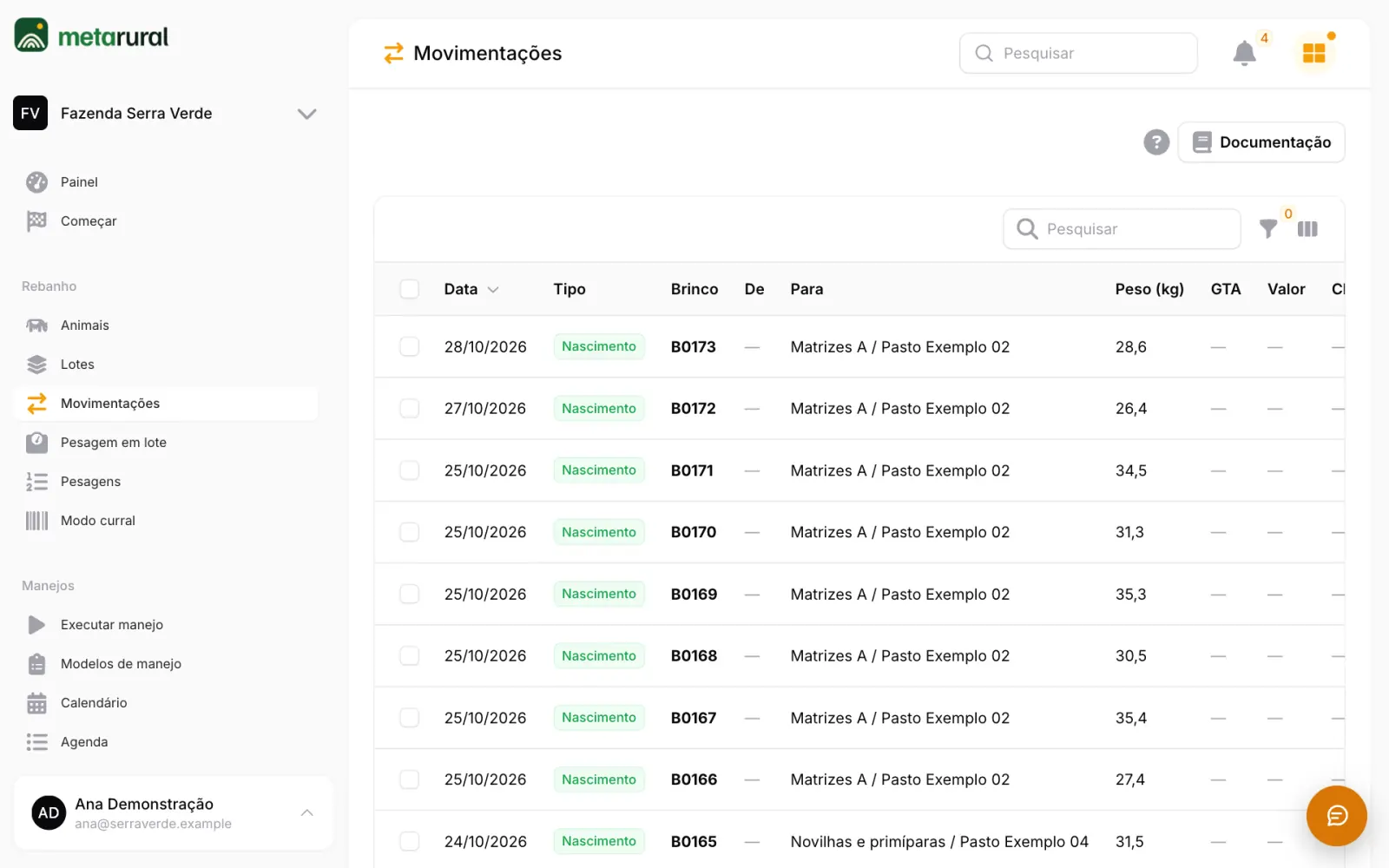
Rebanho > Movimentações mostra toda entrada, saída e transferência, com data, de onde, para onde, peso e GTA. Dá para filtrar por tipo, período, lote de destino e Sem GTA.
- GTA informa a guia depois do lançamento. Marcando várias linhas, Informar GTA usa a mesma guia em todas.
- Desfazer devolve o animal para o lote, o pasto e a situação de antes. Só vale para a última movimentação do animal e para transferência, venda, morte e outra saída.
- Desfazer venda é só para quem vê valores. Se a venda gerou conta a receber, o valor do animal sai da conta. Se a conta já teve recebimento, estorne a baixa antes, em Financeiro da Pecuária.
- A nova movimentação não pode ter data anterior à última do animal.
Entradas não se desfazem. Animal cadastrado por engano é excluído pelo botão da tela de edição, que só aparece para quem vê valores. Para saída do rebanho, registre a venda, a morte ou outra saída.